
Monitor ASUS TUF Gaming de 34 Polegadas, Quad HD e 250 Hz: Vale a Pena Comprar?

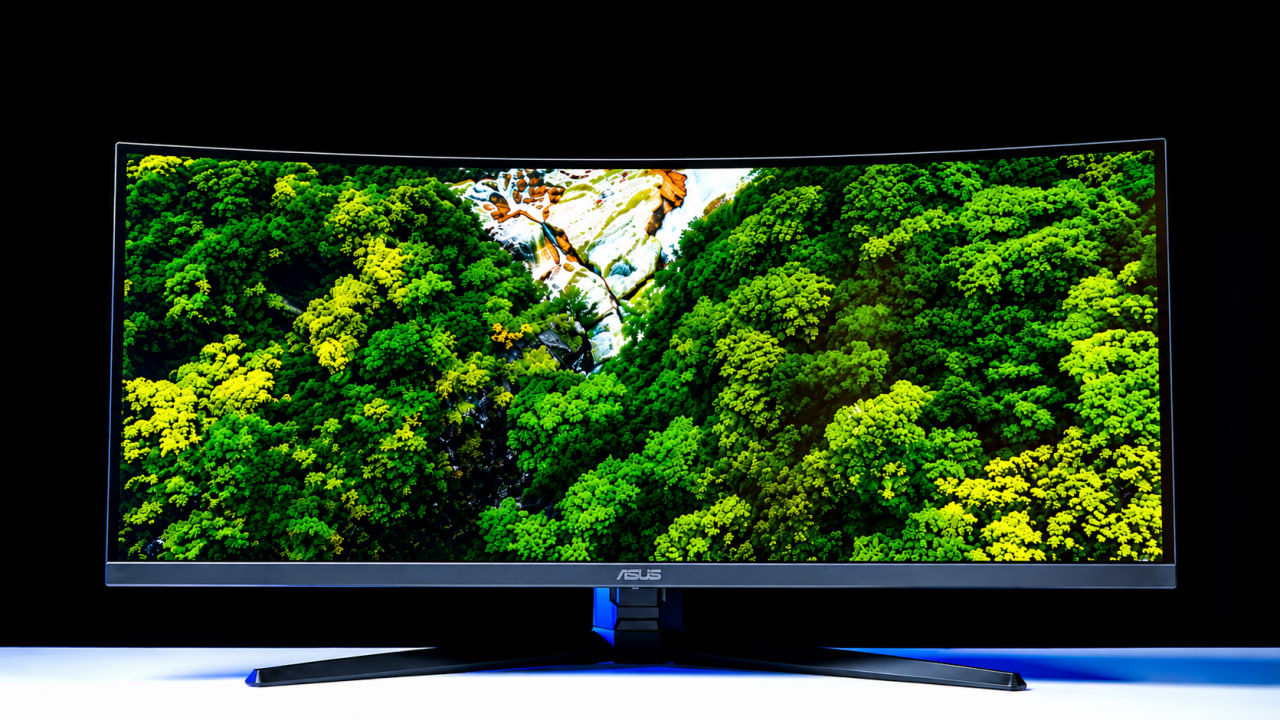
Se você está procurando um monitor ultrawide para jogar, editar vídeos e trabalhar com várias janelas abertas ao mesmo tempo, o ASUS TUF Gaming de 34 polegadas pode ser uma opção bastante interessante. Com resolução Quad HD, taxa de atualização de até 250 Hz, tela curva, conexões HDMI 2.1 e recursos voltados para jogos, ele reúne características que chamam a atenção de quem deseja dar um salto de qualidade sem necessariamente investir em um monitor OLED de alto custo.
O modelo analisado neste artigo é o ASUS TUF Gaming VG34VQL3A, que oferece uma tela ultrawide de 34 polegadas com proporção 21:9. Na prática, isso significa mais espaço horizontal para trabalhar, visualizar linhas do tempo de edição, organizar janelas e aproveitar jogos compatíveis com o formato panorâmico.
Outro detalhe que merece destaque é a possibilidade de encontrar o monitor em promoções por menos de R$ 2.000, dependendo da loja, da disponibilidade e das condições de pagamento. Nessa faixa de preço, ele se torna uma alternativa interessante para quem busca uma tela grande, rápida e com recursos específicos para o público gamer.
Neste artigo, vou mostrar o que acompanha o produto na caixa, como funciona a montagem, quais são as principais conexões, o que esperar da qualidade de imagem e do som integrado e quais recursos fazem diferença no uso diário. Também vamos analisar os pontos positivos e negativos para entender se os 250 Hz realmente fazem diferença e se esse monitor vale a pena para jogos, produtividade e edição de vídeos.
Vale lembrar que estas são primeiras impressões baseadas no unboxing e nos testes iniciais, e não uma análise de longo prazo. Portanto, aspectos como durabilidade, confiabilidade após meses de uso e comportamento em diferentes condições de funcionamento ainda precisam de uma avaliação mais prolongada.

- monitor ultrawide curvo 250hz 0.5ms va gamer competitivo asus tuf
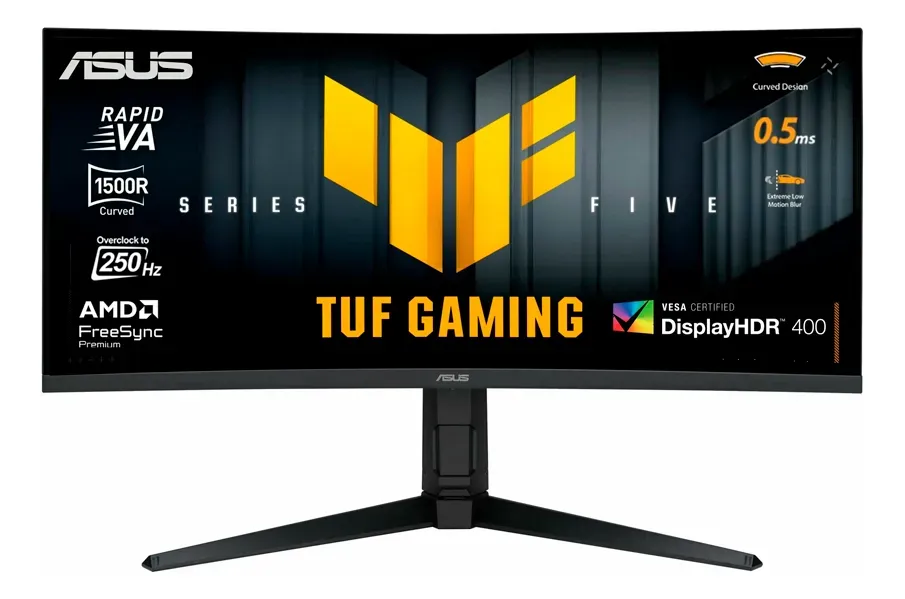

ASUS TUF Gaming VG34VQL3A: principais especificações
Antes de abrir a caixa e conhecer os detalhes do produto, vale conferir as principais características técnicas do monitor.
| Especificação | ASUS TUF Gaming VG34VQL3A |
|---|---|
| Tamanho da tela | 34 polegadas |
| Formato | Ultrawide 21:9 |
| Curvatura | 1500R |
| Resolução | 3440 x 1440 pixels |
| Tipo de painel | VA |
| Taxa de atualização | Até 250 Hz via overclock |
| Taxa de atualização padrão máxima | 240 Hz |
| Tempo de resposta anunciado | 0,5 ms, conforme o modo de medição especificado pelo fabricante |
| Sincronização adaptativa | AMD FreeSync Premium |
| Conexões de vídeo | 2 HDMI 2.1 e 2 DisplayPort 1.4 |
| Conexões USB | 3 portas USB-A, com conexão USB upstream para o computador |
| Áudio | Alto-falantes integrados e saída para fones de ouvido |
| Ajustes ergonômicos | Altura, inclinação e giro lateral |
| Compatibilidade com suporte | VESA, mediante verificação do padrão e dos parafusos compatíveis |
| Garantia | Até 3 anos, conforme as condições aplicáveis ao produto e ao fabricante |
Atenção à resolução: a especificação de 3440 x 1440 pixels corresponde ao formato ultrawide tradicionalmente chamado de WQHD ou UWQHD. Embora seja comum encontrar a expressão Quad HD em anúncios, essa resolução é mais larga do que os 2560 x 1440 pixels de um monitor QHD convencional.
Essa diferença é importante porque o monitor oferece mais espaço horizontal, mas também exige mais da placa de vídeo para manter taxas de quadros elevadas nos jogos.
Unboxing: o que vem na caixa do ASUS TUF Gaming VG34VQL3A?
Uma das primeiras coisas que chamam a atenção é o tamanho da embalagem. Afinal, estamos falando de um monitor curvo de 34 polegadas, que precisa de proteção adequada durante o transporte.
Ao abrir a caixa, o monitor fica acomodado em uma estrutura de isopor, enquanto os acessórios são distribuídos em compartimentos separados. A organização facilita a retirada das peças e ajuda a evitar que os componentes fiquem soltos durante o transporte.
Outro detalhe positivo é a presença de uma proteção plástica que mantém algumas partes organizadas durante a retirada da embalagem.
Lista de acessórios incluídos
O conteúdo encontrado na embalagem inclui:
- Monitor ASUS TUF Gaming VG34VQL3A.
- Base de sustentação, dividida em duas partes.
- Cabo de alimentação elétrica.
- Cabo HDMI.
- Cabo DisplayPort.
- Cabo USB para conexão do monitor ao computador.
- Manual de instruções.
- Documentação de garantia.
- Parafusos para montagem.
- Chave Philips para apertar os parafusos.
- Tampas plásticas para acabamento e proteção dos encaixes, conforme a configuração da embalagem.
A disponibilidade dos acessórios pode variar conforme a versão comercializada e o mercado de destino. Por isso, vale conferir a descrição do produto antes de comprar.
Fonte interna: menos acessórios para organizar
Outro ponto interessante é que o monitor utiliza fonte de alimentação interna. Isso significa que não é necessário acomodar um adaptador de energia externo sobre a mesa ou atrás do equipamento.
Na prática, a instalação fica mais organizada, pois basta conectar o cabo de alimentação à tomada.
Antes de ligar o produto, confira a tensão elétrica indicada na etiqueta do monitor e as orientações do fabricante. Não presuma que todos os exemplares ou revisões possuem exatamente a mesma configuração elétrica apenas porque o modelo é semelhante.
Design curvo de 34 polegadas: uma tela feita para ocupar mais espaço
O ASUS TUF Gaming VG34VQL3A possui um visual característico da linha TUF Gaming, com acabamento voltado para o público gamer e linhas geométricas na parte traseira.
Entretanto, o principal destaque está na tela curva de 34 polegadas.
O formato ultrawide oferece uma área de visualização horizontal consideravelmente maior do que a encontrada em monitores convencionais de 27 polegadas com proporção 16:9.
Isso muda a experiência de uso em diferentes situações.
Mais espaço para trabalhar e editar vídeos
Para quem trabalha com edição de vídeos, o ganho de espaço pode ser especialmente interessante.
Em um monitor ultrawide, é possível visualizar uma parte maior da linha do tempo, ampliar as faixas de áudio e organizar painéis de ferramentas sem precisar alternar constantemente entre janelas.
Também fica mais fácil manter o navegador aberto de um lado e um documento ou aplicativo de trabalho do outro.
Entre as atividades que podem se beneficiar desse formato estão:
- Edição de vídeos para YouTube.
- Produção de conteúdo para redes sociais.
- Edição de imagens.
- Programação.
- Planilhas e relatórios.
- Multitarefas com vários aplicativos abertos.
- Jogos compatíveis com a proporção 21:9.
É importante lembrar que o ganho de produtividade depende do programa utilizado e da maneira como cada pessoa organiza seu espaço de trabalho.
A curvatura 1500R faz diferença?
A curvatura 1500R significa que o raio teórico da curva corresponde a 1.500 milímetros.
Em termos práticos, a tela possui uma curvatura relativamente acentuada, pensada para aproximar as extremidades do campo visual do usuário.
Isso pode tornar a visualização mais confortável em uma tela tão larga, principalmente quando você está sentado diretamente à frente do monitor.
Por outro lado, a curvatura não é necessariamente uma vantagem para todos os usos. Quem trabalha com desenhos técnicos, linhas retas muito precisas ou determinadas tarefas de criação pode preferir uma tela plana.
Além disso, a experiência depende da distância entre o usuário e o monitor. Em uma mesa muito pequena, a tela pode parecer grande demais ou ficar próxima dos olhos.
Montagem da base: instalação simples, mas com um detalhe importante
A montagem do ASUS TUF Gaming VG34VQL3A não exige conhecimentos técnicos avançados, mas o processo possui uma particularidade.
A base é formada por duas partes que precisam ser encaixadas e fixadas corretamente.
Como montar a base do monitor
O procedimento é relativamente simples:
- Coloque os componentes da base sobre uma superfície protegida.
- Encaixe as duas partes conforme as marcações e os pontos de fixação.
- Posicione os parafusos nos locais indicados.
- Aperte os parafusos até que a estrutura fique firme.
- Conecte a base ao suporte do monitor.
- Faça a fixação utilizando os parafusos fornecidos.
- Verifique se a estrutura está estável antes de colocar o monitor sobre a mesa.
Um detalhe observado na montagem é que a fixação do suporte exige mais trabalho do que os sistemas de encaixe rápido presentes em alguns modelos concorrentes.
A chave fornecida ajuda, mas pode ser cansativo apertar os parafusos manualmente até o final. Se você já tiver uma chave Philips adequada, poderá facilitar essa etapa, desde que utilize a ferramenta correta e não aplique força excessiva.
A vantagem desse sistema é proporcionar uma fixação mecânica firme quando instalado corretamente.
Dica importante: faça a montagem com o monitor apoiado de maneira segura e, se possível, peça ajuda a outra pessoa. Uma tela curva de 34 polegadas é grande e relativamente difícil de manusear sozinho sem pressionar o painel acidentalmente.
É possível utilizar um suporte articulado?
Sim. O monitor é compatível com montagem VESA, desde que o suporte escolhido corresponda ao padrão de fixação, à furação e à capacidade de carga exigidos pelo equipamento.
Antes de comprar um braço articulado, confira:
- O padrão VESA exato indicado no manual.
- O peso do monitor sem a base.
- A capacidade de carga do braço.
- A compatibilidade com telas de 34 polegadas.
- A necessidade de parafusos com comprimento adequado.
Um bom braço articulado pode liberar espaço na mesa, facilitar o posicionamento e melhorar a ergonomia.
Ajustes ergonômicos: altura, inclinação e giro lateral
Um dos pontos positivos do suporte original é a possibilidade de ajustar a posição da tela.
O monitor permite alterar a altura, inclinar o painel para frente ou para trás e fazer pequenos ajustes laterais.
Esses recursos são importantes porque uma tela de 34 polegadas pode ocupar boa parte do campo visual. Encontrar a posição correta ajuda a reduzir a necessidade de movimentar constantemente o pescoço.
O ideal é posicionar a tela de maneira que você consiga visualizar seu conteúdo sem precisar inclinar a cabeça para cima ou para baixo durante longos períodos.
Também vale ajustar a distância de visualização de acordo com o tamanho da tela e a preferência pessoal.
Se a mesa não permitir o posicionamento adequado, um suporte articulado pode ser uma alternativa interessante.
Conexões do ASUS TUF Gaming VG34VQL3A: o que ele oferece?
A conectividade é um dos pontos mais interessantes do monitor.
O modelo conta com duas entradas HDMI 2.1, duas DisplayPort, portas USB e uma saída para fones de ouvido.
Essa variedade facilita a conexão de computadores, consoles e outros dispositivos compatíveis.
HDMI 2.1 e DisplayPort
As duas entradas HDMI 2.1 permitem conectar dispositivos compatíveis com esse padrão.
Já as duas DisplayPort são especialmente interessantes para computadores de alto desempenho.
Entretanto, é importante observar que a disponibilidade de resolução, frequência de atualização, HDR e outros recursos depende das especificações da entrada utilizada, do cabo, da placa de vídeo e das configurações do sistema.
Não basta ter uma conexão HDMI 2.1 para garantir automaticamente todos os recursos possíveis desse padrão.
Para aproveitar a resolução ultrawide e as frequências elevadas, utilize um cabo compatível e confira as especificações de saída da sua placa de vídeo.
Comparativo das conexões
| Conexão | Quantidade | Principal utilidade |
|---|---|---|
| HDMI 2.1 | 2 | Conectar computadores, consoles e outros dispositivos compatíveis |
| DisplayPort | 2 | Conexão com computadores e placas de vídeo |
| USB-A | 3 | Conectar periféricos compatíveis |
| USB upstream | 1 conexão por cabo | Habilitar as portas USB do monitor no computador |
| Saída para fones | 1 | Utilizar fones ou outros equipamentos de áudio compatíveis |
| Alimentação elétrica | 1 | Fornecer energia ao monitor |
Como funcionam as portas USB?
O monitor possui portas USB que podem ser úteis para conectar periféricos, como receptores sem fio de mouse e teclado, dependendo das características de cada dispositivo.
Entretanto, existe um detalhe importante: as portas USB do monitor precisam estar conectadas ao computador por meio do cabo USB upstream para funcionar como um hub USB do PC.
Em outras palavras, conectar apenas o cabo de alimentação e o cabo de vídeo não garante que as portas USB estejam disponíveis para transferir dados com o computador.
Esse recurso pode ajudar a organizar a mesa e deixar alguns acessórios mais acessíveis.
Por exemplo, você pode conectar um receptor sem fio em uma porta próxima à sua posição de uso, em vez de ocupar uma entrada USB distante no gabinete.
Qualidade de imagem: o que esperar do painel VA?
O ASUS TUF Gaming VG34VQL3A utiliza um painel VA, uma tecnologia que apresenta características diferentes das encontradas em monitores IPS e OLED.
Em termos gerais, os painéis VA costumam oferecer contraste nativo superior ao de muitos painéis IPS convencionais, o que pode contribuir para a percepção de pretos mais profundos em ambientes escuros.
Por outro lado, o comportamento das cores e a manutenção da qualidade da imagem quando observada de ângulos mais extremos podem ser inferiores aos de determinados modelos IPS.
No uso inicial, a imagem apresentou cores agradáveis quando observada diretamente de frente.
Ao olhar a tela de lado, entretanto, foi possível perceber mudanças na aparência da imagem, algo compatível com as limitações que podem ocorrer em painéis VA.
Resolução de 3440 x 1440 pixels
A resolução ultrawide de 3440 x 1440 pixels oferece uma área de trabalho bastante ampla.
Para entender a diferença, veja o comparativo:
| Resolução | Quantidade de pixels | Formato |
|---|---|---|
| Full HD (1920 x 1080) | 2,07 milhões | 16:9 |
| QHD (2560 x 1440) | 3,69 milhões | 16:9 |
| Ultrawide WQHD (3440 x 1440) | 4,95 milhões | 21:9 |
| 4K UHD (3840 x 2160) | 8,29 milhões | 16:9 |
O monitor possui aproximadamente 34% mais pixels do que um modelo QHD convencional de 2560 x 1440.
Isso significa que você ganha espaço horizontal sem precisar utilizar uma tela 4K tradicional.
A densidade de pixels também merece atenção: em 34 polegadas e 3440 x 1440 pixels, ela fica próxima de 110 pixels por polegada.
Essa densidade proporciona boa definição para textos, interfaces e imagens quando o monitor é utilizado na distância adequada.
É melhor que um monitor Full HD?
Para quem está acostumado com um monitor Full HD, a diferença tende a ser significativa.
Além do espaço horizontal maior, a resolução vertical de 1440 pixels permite visualizar mais conteúdo sem precisar reduzir tanto o tamanho dos elementos.
Isso beneficia tanto o trabalho quanto os jogos.
Entretanto, a resolução maior exige mais da placa de vídeo. Um computador que consegue executar determinado jogo a 200 FPS em Full HD pode apresentar uma taxa de quadros muito inferior na resolução nativa desse monitor.
Por isso, a escolha precisa considerar não apenas a tela, mas também o hardware que será utilizado.
Cores, contraste e experiência em filmes e vídeos
O painel VA pode ser interessante para quem consome conteúdo multimídia, especialmente por seu contraste nativo.
Em cenas escuras, o contraste ajuda a preservar a percepção de profundidade da imagem.
Entretanto, é importante não confundir essa característica com o desempenho de um painel OLED.
Como não possui pixels autoemissivos, o monitor não consegue desligar individualmente cada pixel para reproduzir o preto absoluto. Em ambientes escuros, dependendo do conteúdo e das condições de visualização, podem existir diferenças perceptíveis entre as áreas pretas e as regiões iluminadas.
A qualidade também depende das configurações utilizadas.
O monitor oferece modos de imagem voltados para diferentes cenários, mas nem sempre o modo mais vibrante é o mais fiel às cores originais.
Para assistir a filmes, jogar ou navegar, você pode preferir um perfil mais saturado. Já para edição de imagens e vídeos, vale priorizar uma configuração mais neutra.
E para assistir a vídeos no YouTube?
Aqui existe uma particularidade do formato ultrawide.
Grande parte dos vídeos do YouTube utiliza proporção 16:9, enquanto a tela do monitor trabalha com 21:9.
Por isso, ao assistir a um vídeo convencional em tela cheia, podem aparecer faixas escuras nas laterais.
Isso não significa que o monitor esteja com defeito. É apenas uma consequência da diferença entre as proporções.
Você pode ampliar a imagem em determinados reprodutores, mas isso pode cortar partes do vídeo.
Em contrapartida, filmes e jogos compatíveis com formatos mais largos conseguem aproveitar melhor toda a área disponível.
Jogos em 250 Hz: os 10 Hz extras fazem diferença?
A taxa de atualização é um dos principais atrativos do ASUS TUF Gaming VG34VQL3A.
O monitor oferece até 240 Hz em sua configuração padrão e pode alcançar 250 Hz por meio do modo de overclock disponibilizado pelo fabricante.
Na prática, isso significa que a tela pode atualizar a imagem até 250 vezes por segundo quando configurada corretamente.
Quanto maior a frequência, maior o potencial de fluidez, desde que o computador consiga fornecer quadros suficientes.
Comparativo entre 60 Hz, 120 Hz, 144 Hz, 240 Hz e 250 Hz
| Frequência | Intervalo entre atualizações | Experiência esperada |
|---|---|---|
| 60 Hz | 16,67 ms | Adequada para tarefas comuns e jogos menos competitivos |
| 120 Hz | 8,33 ms | Movimento mais fluido em comparação com 60 Hz |
| 144 Hz | 6,94 ms | Boa experiência para jogos de diferentes gêneros |
| 240 Hz | 4,17 ms | Fluidez elevada, especialmente em jogos competitivos |
| 250 Hz | 4,00 ms | Pequena redução adicional no intervalo entre atualizações |
A diferença entre 240 Hz e 250 Hz existe, mas é pequena.
O intervalo entre atualizações diminui de aproximadamente 4,17 ms para 4 ms, uma diferença de apenas 0,17 ms.
Por isso, não faz sentido comprar um monitor exclusivamente pelos 10 Hz extras.
O principal atrativo desse modelo é a combinação de tela ultrawide, resolução elevada e frequência de até 250 Hz, e não a diferença isolada entre 240 Hz e 250 Hz.
Como ativar os 250 Hz
Durante os testes iniciais, o monitor estava configurado para trabalhar a 240 Hz.
Para ativar os 250 Hz, foi necessário acessar o menu do próprio monitor e habilitar o modo de overclock.
O procedimento pode ser resumido assim:
- Abra o menu de configurações do monitor.
- Entre na seção relacionada aos jogos.
- Localize a opção de overclock.
- Ative o recurso.
- Confirme a alteração, se solicitado.
- Abra as configurações de exibição do Windows.
- Selecione a resolução nativa e a frequência de 250 Hz, caso a opção esteja disponível.
Um detalhe importante observado durante o procedimento é que, depois de ativar o overclock, o monitor voltou temporariamente para 60 Hz.
Isso significa que foi necessário selecionar novamente a frequência desejada nas configurações do Windows.
Se os 250 Hz não aparecerem, verifique o cabo utilizado, a conexão escolhida, os drivers da placa de vídeo e as configurações disponíveis para a resolução nativa.
Atenção: o modo de overclock deve ser utilizado conforme as orientações do fabricante. Se ocorrerem instabilidade, perda de sinal ou outros problemas, volte à configuração padrão de 240 Hz.
O que muda nos jogos com uma tela ultrawide?
Além da frequência elevada, o formato 21:9 pode transformar a experiência em jogos compatíveis.
Em títulos de corrida, simuladores e jogos de mundo aberto, a tela mais larga permite visualizar uma área maior do cenário.
Durante os testes com Euro Truck Simulator 2 e Red Dead Redemption 2, o formato ultrawide mostrou seu potencial para proporcionar uma experiência mais envolvente.
Em um simulador de caminhão, por exemplo, o campo de visão ampliado ajuda a visualizar mais elementos do ambiente e pode contribuir para uma sensação maior de imersão.
Em jogos de mundo aberto, a tela oferece uma visão panorâmica interessante de paisagens e cenários.
Entretanto, o resultado depende da compatibilidade de cada jogo com a proporção 21:9.
Alguns títulos suportam o formato nativamente. Outros podem apresentar barras pretas, interfaces mal posicionadas ou limitações de campo de visão.
Também é importante verificar as regras de jogos competitivos, pois determinados títulos podem restringir proporções de tela ou oferecer tratamento diferente para monitores ultrawide.
O computador precisa ser potente para aproveitar os 250 Hz?
Sim, principalmente quando você pretende jogar na resolução nativa de 3440 x 1440 pixels.
O monitor pode atualizar a imagem a 250 Hz, mas isso não significa que todos os jogos serão executados a 250 FPS.
A taxa de quadros depende da placa de vídeo, do processador, da memória, das configurações gráficas e do próprio jogo.
Para aproveitar frequências muito elevadas, o computador precisa produzir uma quantidade correspondente de quadros por segundo.
Em jogos competitivos leves, isso pode ser mais fácil. Já em títulos modernos com gráficos detalhados, atingir 240 ou 250 FPS em resolução ultrawide pode exigir uma configuração bastante potente.
Uma estratégia interessante é reduzir algumas opções gráficas quando a prioridade for a fluidez, mantendo a resolução nativa sempre que possível.
FreeSync Premium e sincronização adaptativa
O suporte ao AMD FreeSync Premium é outro recurso relevante para jogos.
A tecnologia permite sincronizar a frequência de atualização do monitor com a taxa de quadros produzida pela placa de vídeo dentro da faixa de funcionamento compatível.
O objetivo é reduzir problemas como o tearing, que acontece quando partes de quadros diferentes aparecem simultaneamente na tela.
A sincronização adaptativa também pode contribuir para uma experiência mais consistente quando a taxa de quadros varia durante a partida.
Entretanto, é importante observar que a compatibilidade e o funcionamento dependem da placa de vídeo, dos drivers, da conexão e das configurações utilizadas.
Se você utiliza uma placa de vídeo NVIDIA, por exemplo, deve verificar a compatibilidade do monitor com o modo G-SYNC Compatible e as orientações específicas para ativação.
O fato de o monitor possuir FreeSync não significa que todos os recursos funcionarão automaticamente em qualquer computador.
Tempo de resposta de 0,5 ms: o que esse número realmente significa?
O fabricante anuncia tempo de resposta de até 0,5 ms, mas esse número precisa ser interpretado com cuidado.
O tempo de resposta representa a velocidade com que os pixels mudam de um estado para outro.
Quanto menor esse intervalo, menor tende a ser o risco de determinados rastros visuais provocados pela transição dos pixels.
Entretanto, existem diferentes métodos de medição, e os resultados variam conforme as condições do teste e as configurações do monitor.
Por isso, não é correto concluir que um monitor com resposta anunciada de 0,5 ms necessariamente apresenta menos rastros do que qualquer concorrente com um valor nominal superior.
No caso de painéis VA, determinadas transições de cores escuras podem ser mais lentas do que outras, dependendo do painel e das configurações utilizadas.
O que é ghosting?
Ghosting é o efeito de rastro que pode aparecer atrás de objetos em movimento.
Em jogos, esse fenômeno pode ser percebido durante movimentos rápidos da câmera ou quando elementos contrastantes atravessam a tela.
Durante os testes iniciais, foram utilizados padrões de movimento para observar o comportamento do monitor na configuração de 240 Hz.
Esses testes ajudam a identificar rastros e diferenças entre frequências, mas não substituem uma medição instrumental completa.
Para avaliar o desempenho de forma mais precisa, seria necessário testar diferentes transições de pixels, níveis de overdrive e frequências, além de comparar os resultados com medições de tempo de resposta e overshoot.
Portanto, as primeiras impressões são úteis para conhecer o comportamento geral, mas não permitem afirmar que o monitor está livre de ghosting em todas as situações.
Teste de pixels defeituosos: como verificar se a tela está perfeita
Outro procedimento importante ao receber um monitor novo é verificar a presença de pixels defeituosos.
Durante os testes iniciais, foram exibidas telas nas cores branca, vermelha, verde e azul.
Esse procedimento ajuda a identificar pixels que permanecem apagados ou apresentam cores diferentes das esperadas.
Na inspeção inicial, não foram identificados pixels defeituosos.
Isso é positivo, mas vale lembrar que uma verificação rápida não garante que nunca aparecerá algum problema futuramente.
Como fazer o teste em casa
Ao receber o monitor, você pode seguir estes passos:
- Conecte o monitor ao computador.
- Configure a resolução nativa.
- Exiba uma tela totalmente branca.
- Repita o procedimento com as cores preta, vermelha, verde e azul.
- Observe a tela de perto, sem pressionar o painel.
- Verifique se existem pontos permanentemente acesos, apagados ou com cores diferentes.
Faça a inspeção em um ambiente com iluminação adequada e evite confundir poeira, reflexos ou sujeira superficial com defeitos nos pixels.
Se encontrar algum problema, consulte a política de garantia e os critérios de pixels defeituosos aplicáveis ao modelo. A cobertura pode depender das condições estabelecidas pelo fabricante.
Som integrado: quebra um galho, mas não substitui caixas de som
O ASUS TUF Gaming VG34VQL3A possui alto-falantes integrados.
Isso significa que você pode reproduzir áudio sem precisar conectar imediatamente uma caixa de som externa.
Nos testes iniciais, o som foi suficiente para demonstrar que o recurso funciona e pode atender a situações simples.
Entretanto, não espere a mesma experiência oferecida por caixas de som dedicadas ou fones de ouvido de boa qualidade.
Quando o áudio integrado é útil?
Os alto-falantes podem ser convenientes para:
- Assistir a vídeos curtos.
- Participar de reuniões.
- Reproduzir conteúdos ocasionais.
- Utilizar o monitor sem acessórios adicionais.
- Quebrar um galho quando você não está com seus fones por perto.
Para jogos competitivos, filmes e músicas, um bom headset ou um conjunto de caixas de som tende a proporcionar uma experiência mais completa.
A vantagem do áudio integrado está principalmente na praticidade.
Se você já utiliza equipamentos de áudio externos, provavelmente continuará preferindo esses acessórios para o uso diário.
Menu de configurações: modos de imagem e recursos gamer
O monitor oferece um menu com diversas opções para personalizar a imagem e a experiência nos jogos.
O acesso é feito pelo controle localizado na parte inferior do equipamento.
O sistema permite alterar o volume, selecionar entradas, ajustar perfis de imagem e acessar ferramentas voltadas ao público gamer.
Modos de imagem disponíveis
Entre os perfis apresentados no menu estão opções como:
- Cenário.
- Corrida.
- Cinema.
- RTS ou RPG, conforme a nomenclatura exibida.
- FPS.
- sRGB.
- MOBA.
- Visão noturna.
- Modo do usuário.
Esses perfis modificam determinados parâmetros de imagem para atender a diferentes preferências.
Por exemplo, um modo voltado para jogos competitivos pode priorizar a visibilidade de determinados elementos, enquanto um perfil de cinema pode buscar uma apresentação mais adequada ao consumo de vídeos.
O resultado, entretanto, depende das características de cada configuração.
Para edição de imagens e vídeos, vale evitar perfis excessivamente saturados, pois eles podem dificultar a avaliação fiel das cores.
GamePlus: ferramentas para jogos
O menu também oferece recursos da família GamePlus.
Entre as ferramentas disponíveis estão opções como contador de FPS, mira virtual, temporizador e outros auxiliares, conforme a configuração do monitor.
Esses recursos podem ser úteis em situações específicas.
O contador de FPS, por exemplo, ajuda a acompanhar a frequência de quadros exibida durante uma partida, enquanto o temporizador pode servir para controlar intervalos.
Já a mira virtual é um recurso que deve ser utilizado de acordo com as regras do jogo, especialmente em partidas competitivas.
Shadow Boost e outros ajustes
O Shadow Boost é um recurso que pode ajudar a tornar determinadas áreas escuras mais visíveis.
Em jogos competitivos, isso pode facilitar a identificação de elementos que ficariam pouco perceptíveis em cenas com sombras intensas.
Entretanto, aumentar excessivamente a visibilidade das sombras pode reduzir a percepção de profundidade e deixar a imagem artificial.
A melhor configuração depende do jogo, do ambiente e da preferência de cada usuário.
O monitor também oferece ajustes adicionais relacionados à imagem e à experiência gamer, permitindo personalizar o funcionamento de acordo com suas necessidades.
Brilho e conforto visual: não precisa deixar tudo no máximo
Um detalhe importante durante a configuração é o brilho.
É comum pensar que aumentar o brilho para 100% deixa a imagem automaticamente melhor, mas isso nem sempre é verdade.
Em ambientes pouco iluminados, um nível elevado pode tornar a visualização desconfortável.
Por outro lado, brilho muito baixo em ambientes claros pode dificultar a leitura.
O ideal é ajustar a intensidade de acordo com a iluminação do ambiente.
Dicas para usar o monitor por muitas horas
- Ajuste o brilho para que a tela não fique excessivamente intensa.
- Evite reflexos diretos de janelas e luminárias.
- Mantenha uma distância de visualização confortável.
- Posicione o monitor para não precisar inclinar constantemente o pescoço.
- Faça pausas regulares durante sessões prolongadas.
- Utilize o modo de imagem que ofereça boa legibilidade sem exagerar na saturação.
- Ajuste a escala do Windows se os textos ficarem pequenos demais.
Não existe um nível universal de brilho que sirva para todas as pessoas e ambientes.
Também não é correto afirmar que utilizar o brilho em 100% necessariamente reduzirá a vida útil do monitor de forma perceptível. O mais importante é seguir as recomendações do fabricante, evitar condições inadequadas de funcionamento e ajustar a imagem para uma utilização confortável.
ASUS TUF Gaming VG34VQL3A vale a pena para edição de vídeos?
Para quem trabalha com produção de conteúdo, o formato ultrawide pode ser uma das características mais atraentes do monitor.
A resolução de 3440 x 1440 pixels oferece uma área de trabalho horizontal generosa, permitindo visualizar uma quantidade maior de informações ao mesmo tempo.
Em um editor de vídeos, por exemplo, você pode manter a prévia do projeto aberta enquanto visualiza mais trechos da linha do tempo.
Também é possível ampliar as faixas de áudio e organizar ferramentas sem precisar reduzir tanto a área de edição.
Entretanto, o painel VA e os recursos de imagem voltados para jogos precisam ser considerados.
Para edição de vídeos destinada às redes sociais e ao YouTube, o monitor pode ser bastante interessante, principalmente quando o objetivo é melhorar a produtividade.
Para trabalhos profissionais que exigem reprodução de cores rigorosa, porém, vale avaliar a cobertura de cores medida, a precisão de fábrica, a uniformidade do painel e a possibilidade de calibração.
A indicação de 130% de sRGB mencionada nas especificações do produto não deve ser interpretada como uma medição independente de precisão de cores. É necessário verificar a forma como o fabricante expressa essa cobertura e considerar testes especializados.
Em outras palavras, uma ampla gama de cores pode ser vantajosa, mas não garante, sozinha, fidelidade de imagem.
Comparativo: monitor ultrawide VA, monitor IPS e monitor OLED
Se você está em dúvida entre diferentes tecnologias de tela, vale entender as principais diferenças.
| Característica | VA | IPS | OLED |
|---|---|---|---|
| Contraste nativo | Geralmente elevado | Geralmente inferior ao VA convencional | Muito elevado |
| Reprodução de preto | Boa, dependendo do painel e da iluminação | Pode apresentar preto acinzentado em ambientes escuros | Excelente, com pixels que podem ser desligados individualmente |
| Ângulos de visão | Variam conforme o modelo | Geralmente amplos | Geralmente amplos |
| Tempo de resposta | Depende do painel e das transições | Depende do painel | Geralmente muito rápido |
| Risco de rastros | Pode ocorrer em transições específicas | Também pode ocorrer | Normalmente baixo em movimento, mas depende das condições |
| Risco de retenção permanente | Não é uma preocupação típica de uso normal | Não é uma preocupação típica de uso normal | Existe risco de burn-in em determinadas condições |
| Preço | Pode oferecer bom custo-benefício | Depende do modelo | Geralmente mais elevado em modelos equivalentes |
| Melhor aplicação | Jogos, filmes e uso geral | Produtividade e criação de conteúdo | Jogos e consumo de mídia com alto contraste |
Não existe uma tecnologia perfeita para todos os cenários.
O VA pode ser interessante para quem busca contraste e uma tela ultrawide com boa relação entre recursos e preço.
O IPS costuma ser atraente para quem prioriza ângulos de visão e determinadas aplicações profissionais.
Já o OLED se destaca pelo contraste e pelo tempo de resposta, mas pode custar mais e exige atenção às recomendações de uso para reduzir o risco de burn-in.
A escolha deve considerar o preço, o tipo de conteúdo consumido e as necessidades específicas de cada usuário.
Prós e contras do ASUS TUF Gaming VG34VQL3A
Depois de analisar as características e os testes iniciais, é possível organizar os principais pontos positivos e negativos do monitor.
Vantagens
Tela ultrawide de 34 polegadas: oferece uma área de trabalho ampla, interessante para produtividade, edição de vídeos e jogos compatíveis com o formato 21:9.
Resolução de 3440 x 1440 pixels: proporciona boa definição e espaço horizontal superior ao de um monitor QHD convencional.
Taxa de atualização de até 250 Hz: permite uma experiência de alta frequência para quem possui um computador capaz de fornecer quadros suficientes.
Conexões variadas: as duas entradas HDMI 2.1 e as duas DisplayPort facilitam a conexão de diferentes dispositivos compatíveis.
Portas USB integradas: ajudam a organizar periféricos e podem reduzir a necessidade de acessar diretamente as entradas do gabinete.
Som integrado: oferece uma solução prática para situações em que não há caixas de som ou fones disponíveis.
Base com ajustes ergonômicos: permite adaptar a altura e a inclinação da tela à posição de uso.
Recursos gamer: o menu inclui ferramentas e configurações específicas para jogos.
Contraste do painel VA: pode proporcionar uma experiência interessante em filmes e jogos com cenas escuras.
Possibilidade de promoção: quando encontrado por menos de R$ 2.000, pode se tornar uma opção competitiva dentro da categoria.
Desvantagens
A montagem exige parafusos: o processo é menos prático do que os sistemas de encaixe rápido encontrados em alguns concorrentes.
O modo de 250 Hz exige configuração adicional: é necessário ativar o overclock e selecionar novamente a frequência no sistema, quando aplicável.
Os 10 Hz extras têm impacto limitado: a diferença em relação aos 240 Hz é pequena para a maioria dos usuários.
Painel VA com limitações angulares: a imagem pode mudar de aparência quando observada de posições muito laterais.
Som integrado básico: é útil para situações simples, mas não substitui equipamentos de áudio dedicados.
Exige uma placa de vídeo potente: aproveitar altas taxas de quadros em 3440 x 1440 pixels pode ser difícil em jogos modernos.
Vídeos 16:9 não ocupam toda a tela: conteúdos convencionais podem apresentar faixas escuras nas laterais.
Não é OLED: apesar do contraste interessante para a categoria, não oferece o mesmo comportamento de preto de uma tela OLED.
ASUS TUF Gaming VG34VQL3A no Brasil: preço, promoções e onde comprar
O preço é um dos fatores mais importantes para determinar se esse monitor realmente vale a pena.
Nas primeiras impressões, a referência de preço considerada foi a possibilidade de encontrar ofertas abaixo de R$ 2.000.
Entretanto, esse valor deve ser tratado como uma referência de promoção, e não como uma cotação garantida para qualquer momento.
O preço final pode variar conforme a loja, a forma de pagamento, a disponibilidade em estoque, o frete e as condições de cada campanha.
Quanto vale a pena pagar pelo monitor?
A tabela abaixo apresenta faixas de preço para ajudar na decisão de compra. São referências de avaliação de custo-benefício, e não preços atuais confirmados.
| Preço hipotético | Avaliação de custo-benefício |
|---|---|
| Até R$ 1.800 | Oferta muito interessante, desde que o produto seja novo, legítimo e vendido com garantia adequada |
| De R$ 1.801 a R$ 2.000 | Faixa competitiva para quem procura um ultrawide gamer com alta frequência |
| De R$ 2.001 a R$ 2.300 | Vale comparar com outros monitores ultrawide e verificar promoções concorrentes |
| Acima de R$ 2.300 | É importante avaliar alternativas com recursos semelhantes antes de comprar |
Essas faixas são critérios orientativos para analisar o custo-benefício. Não representam preços médios de mercado nem garantem que o produto esteja disponível nesses valores.
Onde procurar promoções?
Para comprar com segurança, vale comparar o preço do monitor em grandes varejistas, lojas especializadas em informática e marketplaces que ofereçam informações claras sobre o vendedor.
Também é interessante acompanhar grupos de ofertas e alertas de preço, principalmente em períodos promocionais.
Antes de finalizar a compra, verifique:
- Se o modelo anunciado é realmente o VG34VQL3A.
- Se o produto é novo ou recondicionado.
- Quem é o vendedor responsável pela oferta.
- Se existe nota fiscal.
- Qual é a política de devolução.
- Quais são as condições de garantia.
- Se o frete altera significativamente o valor final.
- Se o preço anunciado é válido para pagamento à vista ou parcelado.
Um preço aparentemente baixo pode deixar de ser vantajoso quando o frete é elevado ou quando as condições de garantia não são claras.
Como aproveitar melhor as promoções no Brasil
Uma estratégia interessante é definir um preço-alvo antes de comprar.
Se você encontrar o monitor por menos de R$ 2.000, compare o valor com o histórico de preços e com alternativas da mesma categoria.
Também vale verificar se existe desconto adicional por Pix, cupom de loja ou campanha de pagamento.
O importante é comparar o preço final, e não apenas o valor destacado no anúncio.
Em um produto desse porte, a política de devolução também merece atenção. Um monitor pode chegar com problemas de transporte, pixels defeituosos ou outras ocorrências que só serão percebidas depois de ligado.
Por isso, vale testar o equipamento logo após o recebimento e guardar a embalagem durante o período inicial de avaliação.
Garantia de 3 anos: o que verificar antes de comprar
Um dos pontos destacados nas primeiras impressões é a garantia de até três anos atribuída ao produto.
Esse prazo pode ser um diferencial importante, mas é necessário conferir as condições aplicáveis ao modelo vendido no Brasil.
A cobertura pode depender da região, do canal de compra, da data da aquisição e das condições estabelecidas pelo fabricante.
Ao receber o monitor, guarde a nota fiscal e consulte as orientações oficiais da ASUS para registrar o produto, quando esse procedimento estiver disponível.
O cadastro pode ajudar a manter as informações da compra organizadas, mas não substitui a nota fiscal nem altera automaticamente as condições contratuais de garantia.
Também é importante verificar quais situações estão cobertas e como proceder caso o monitor apresente algum problema.
Vale a pena comprar o ASUS TUF Gaming VG34VQL3A? Minha recomendação final
O ASUS TUF Gaming VG34VQL3A reúne características que fazem sentido para quem procura um monitor grande, rápido e versátil.
A tela curva de 34 polegadas, a resolução ultrawide de 3440 x 1440 pixels e a taxa de atualização de até 250 Hz formam uma combinação interessante para jogos, edição de vídeos e produtividade.
Outro ponto positivo é a conectividade, com duas entradas HDMI 2.1, duas DisplayPort e portas USB integradas.
Nos testes iniciais, a qualidade de imagem agradou quando observada diretamente de frente, e o formato ultrawide demonstrou seu potencial para ampliar a área de trabalho e proporcionar uma experiência mais envolvente em jogos compatíveis.
Por outro lado, existem algumas limitações que precisam ser consideradas.
A montagem da base exige mais trabalho do que os sistemas de encaixe rápido. O painel VA apresenta limitações nos ângulos de visão, e os alto-falantes integrados devem ser encarados como uma solução básica.
Também é importante lembrar que atingir 240 ou 250 FPS em resolução nativa exige um computador potente. Ter um monitor de 250 Hz não garante, por si só, que todos os jogos serão executados nessa frequência.
Minha avaliação é que o ASUS TUF Gaming VG34VQL3A merece atenção especial quando aparece por menos de R$ 2.000. Nessa faixa de preço, ele pode oferecer um conjunto bastante interessante para quem deseja combinar tela ultrawide, alta frequência e recursos gamer.
Para quem busca uma experiência ainda melhor em contraste e pretos, um OLED pode ser superior, mas a comparação precisa considerar a diferença de preço.
Já para quem trabalha com edição de vídeos, o espaço horizontal é um dos maiores atrativos do modelo.
Se a sua prioridade é jogar, trabalhar e consumir conteúdo em uma tela ampla, sem investir necessariamente em uma solução premium de custo muito elevado, vale acompanhar as promoções e comparar as opções disponíveis antes de tomar a decisão.
Perguntas Frequentes
1. O ASUS TUF Gaming VG34VQL3A é 1440p?
Sim. A resolução nativa é de 3440 x 1440 pixels, conhecida como ultrawide WQHD ou UWQHD. Ela possui mais espaço horizontal do que a resolução QHD convencional de 2560 x 1440 pixels.
2. O monitor ASUS TUF Gaming VG34VQL3A realmente tem 250 Hz?
Sim, o modelo oferece até 250 Hz por meio de um modo de overclock. A frequência padrão máxima é de 240 Hz. Para utilizar os 250 Hz, é necessário ativar o recurso no menu do monitor e selecionar a frequência nas configurações de exibição, desde que a conexão e o computador sejam compatíveis.
3. Qual placa de vídeo é necessária para aproveitar os 250 Hz?
Não existe uma única placa de vídeo indicada para todos os jogos. Para aproveitar frequências elevadas em 3440 x 1440 pixels, você precisa de uma GPU capaz de gerar muitos quadros por segundo nessa resolução. Jogos competitivos leves tendem a exigir menos desempenho gráfico do que títulos modernos com gráficos detalhados.
4. O monitor ASUS TUF Gaming VG34VQL3A tem som integrado?
Sim. O monitor possui alto-falantes integrados, que podem ser utilizados para vídeos, reuniões e outras tarefas simples. Entretanto, quem procura áudio de maior qualidade provavelmente terá uma experiência melhor com caixas de som dedicadas ou fones de ouvido.
5. O painel VA é melhor que IPS para jogos?
Depende do modelo e do tipo de jogo. O VA geralmente oferece contraste nativo elevado, enquanto o IPS costuma apresentar bons ângulos de visão. O tempo de resposta e o comportamento em movimento variam conforme o painel, portanto é importante considerar testes específicos antes de escolher.
6. É possível conectar o monitor a um PS5 ou Xbox Series X?
Sim, é possível conectar consoles compatíveis pelas entradas HDMI. Entretanto, a resolução, a frequência de atualização e os demais recursos disponíveis dependem das capacidades do console e das especificações do monitor. Como a resolução nativa é ultrawide, os consoles podem utilizar uma saída 16:9, resultando em faixas escuras nas laterais.
7. O ASUS TUF Gaming VG34VQL3A vale a pena por menos de R$ 2.000?
Pode valer bastante a pena, especialmente para quem procura uma tela ultrawide de 34 polegadas, resolução de 3440 x 1440 pixels e alta frequência de atualização. Antes de comprar, confira o preço final, a reputação do vendedor, a garantia e as alternativas disponíveis na mesma faixa de preço.
8. O monitor ASUS TUF Gaming VG34VQL3A é bom para editar vídeos?
Sim, o formato ultrawide oferece bastante espaço horizontal para linhas do tempo, faixas de áudio e ferramentas de edição. Para trabalhos que exigem fidelidade de cores rigorosa, porém, é importante avaliar a precisão de fábrica, a cobertura de cores medida e a uniformidade do painel. Para produção de conteúdo e edição de vídeos para o YouTube, pode ser uma opção bastante interessante.
- monitor ultrawide curvo 250hz 0.5ms va gamer competitivo asus tuf
