
iPhone 17: 10 configurações e recursos que você precisa conhecer logo após tirar da caixa

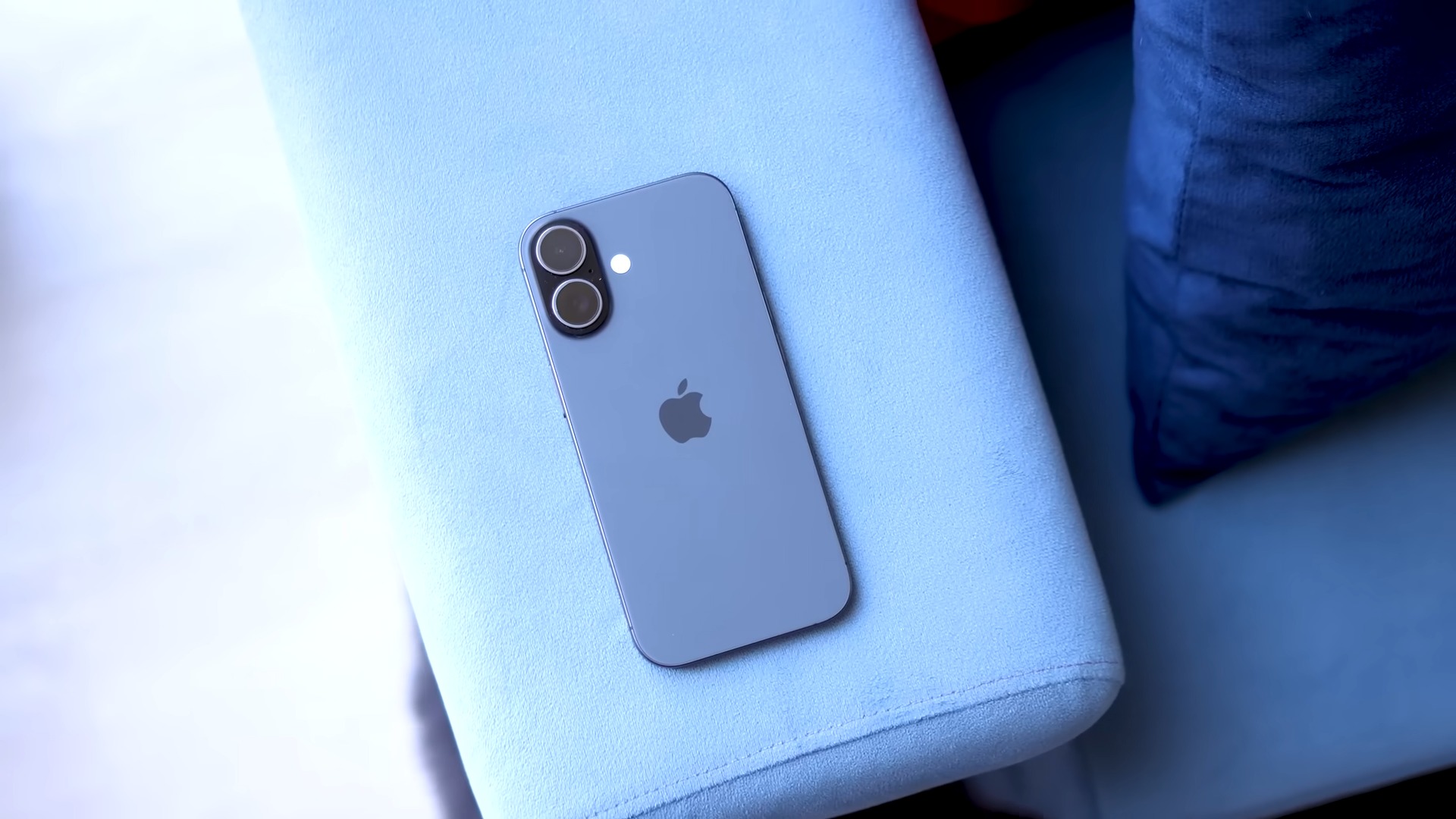
Comprar um iPhone novo é sempre uma experiência empolgante. Porém, muita gente acaba utilizando apenas o básico e deixa passar diversas funções que tornam o aparelho mais prático, seguro e personalizado. Isso vale especialmente para quem acabou de adquirir o iPhone 17, mas muitas dessas dicas também funcionam em modelos anteriores, como iPhone 13, 14, 15 e 16.
Neste guia, você vai conhecer recursos pouco explorados que ajudam desde a organização da tela inicial até configurações importantes de segurança contra roubos. Confira tudo o que vale a pena configurar logo nos primeiros minutos de uso.

- PROJETADO PARA ENCANTAR. FEITO PARA DURAR: O iPhone 17 vem em cinco cores lindas, com tela de 6,3 polegadas mais brilhante e parte da frente em Ceramic Shield 2, 3x mais resistente a arranhões
1. Desfaça ações apenas chacoalhando o iPhone
Pouca gente conhece esse recurso.
Se você mover um aplicativo para o lugar errado ou apagar um texto importante por acidente, basta chacoalhar o iPhone.
Automaticamente aparecerá a opção:
- Desfazer mover aplicativo;
- Desfazer digitação;
- Desfazer edição.
É uma maneira extremamente rápida de recuperar alterações sem precisar procurar opções escondidas no sistema.
2. Novo controle da câmera frontal
No iPhone 17, a câmera frontal ficou ainda mais prática.
Agora existe um botão que permite alterar rapidamente a orientação da imagem sem precisar virar o aparelho.
Na prática, você consegue mudar o enquadramento apenas tocando na tela, facilitando selfies e fotos em grupo.
3. Ative a Tela Sempre Ligada (Always On Display)
Uma novidade disponível no iPhone 17 é a Tela Sempre Ativa.
Para ativar:
Ajustes → Tela e Brilho → Tela Sempre Ativa
Você ainda pode personalizar:
- mostrar ou esconder o papel de parede;
- ocultar notificações;
- deixar apenas o relógio visível.
Como a tela reduz drasticamente sua taxa de atualização, o impacto na bateria é bastante pequeno.
4. Faça as capturas de tela voltarem ao modo antigo
Após algumas atualizações do iOS, muitos usuários passaram a reclamar da nova forma como o print é salvo.
Felizmente é possível restaurar o comportamento anterior.
Basta acessar:
Ajustes → Captura de Tela
Depois desative:
Pré-visualização em tela cheia
Assim, toda captura será salva imediatamente na galeria, exatamente como acontecia antes.
5. Adicione uma segunda camada de segurança
Essa talvez seja uma das configurações mais importantes.
Você pode impedir que alguém altere:
- Face ID;
- senha do aparelho;
- configurações importantes;
- código de desbloqueio.
O caminho é:
Ajustes → Tempo de Uso → Conteúdo e Privacidade
Depois:
- ative as restrições;
- bloqueie alterações do Face ID e Código;
- crie um código exclusivo para o Tempo de Uso.
Assim, mesmo que alguém consiga acesso ao aparelho desbloqueado, ainda precisará de uma segunda senha para alterar configurações críticas.
6. Proteja aplicativos com Face ID
Outra função extremamente útil é bloquear aplicativos individualmente.
Basta manter o dedo pressionado sobre um aplicativo e selecionar:
- Exigir Face ID;
- ou Ocultar Aplicativo.
Além de exigir reconhecimento facial sempre que o aplicativo for aberto, também é possível escondê-lo completamente da tela inicial.
Os aplicativos ocultos ficam dentro de uma pasta protegida pelo Face ID.
É um excelente recurso para aplicativos bancários, documentos e informações pessoais.
7. Aproveite melhor os widgets e atalhos
Os widgets deixaram o iPhone muito mais produtivo.
Diversos aplicativos oferecem atalhos rápidos para funções específicas.
Por exemplo:
- abrir diretamente uma pesquisa;
- criar uma nota;
- iniciar uma navegação;
- abrir câmera rapidamente;
- enviar arquivos.
Vale explorar os widgets dos aplicativos que você utiliza diariamente.
8. Controle a intensidade da lanterna
A lanterna do iPhone possui ajustes que muita gente nunca utiliza.
Ao abrir a Central de Controle e manter o dedo pressionado sobre o ícone da lanterna, você pode:
- aumentar ou diminuir o brilho;
- alterar o foco da iluminação.
Isso ajuda bastante quando você precisa apenas de uma iluminação suave.
9. Crie perfis diferentes para cada situação
O iOS permite criar várias telas de bloqueio personalizadas.
Cada uma pode possuir:
- papel de parede diferente;
- widgets exclusivos;
- Modo Foco específico;
- notificações personalizadas.
Por exemplo:
- Trabalho;
- Casa;
- Estudos;
- Academia;
- Não Perturbe.
Ao trocar o papel de parede, todas essas configurações também mudam automaticamente.
10. Impedir acesso à Central de Controle com o aparelho bloqueado
Essa é uma das configurações mais importantes para aumentar a segurança.
Por padrão, qualquer pessoa consegue abrir a Central de Controle mesmo com o aparelho bloqueado.
Para impedir isso:
Ajustes → Face ID e Código
Depois desative:
Central de Controle
Assim, caso o aparelho seja perdido ou roubado, terceiros não conseguirão ativar o Modo Avião ou desativar conexões rapidamente.
Vale a pena usar um power bank?
A autonomia do iPhone 17 melhorou, mas usuários que utilizam bastante câmera, redes sociais, GPS e jogos ainda podem precisar de uma carga extra durante o dia.
Uma boa alternativa é utilizar um power bank certificado, preferencialmente de fabricantes reconhecidos, compatível com carregamento por cabo ou sem fio, garantindo maior segurança para a bateria do aparelho.
Resumo das principais configurações
| Configuração | Benefício |
|---|---|
| Chacoalhar para desfazer | Recupera textos e alterações rapidamente |
| Tela Sempre Ativa | Visualiza hora e notificações sem desbloquear |
| Captura de tela clássica | Prints salvos automaticamente |
| Código do Tempo de Uso | Proteção extra contra alterações |
| Face ID em aplicativos | Maior segurança para apps importantes |
| Widgets | Mais produtividade |
| Controle da lanterna | Ajuste de intensidade da luz |
| Perfis personalizados | Modos diferentes para trabalho, casa e estudos |
| Bloquear Central de Controle | Mais segurança em caso de perda ou roubo |
Considerações finais
O iPhone 17 trouxe melhorias interessantes em usabilidade e personalização, mas boa parte dos usuários acaba utilizando apenas uma pequena parcela do que o sistema oferece. Configurações simples, como proteger aplicativos com Face ID, bloquear alterações importantes ou impedir o acesso à Central de Controle quando o aparelho está bloqueado, aumentam significativamente a segurança no dia a dia.
Além disso, recursos como a Tela Sempre Ativa, widgets inteligentes e perfis personalizados deixam o uso muito mais prático, seja para trabalho, estudos ou entretenimento. Vale a pena dedicar alguns minutos para configurar essas funções logo após tirar o aparelho da caixa e aproveitar todo o potencial do iPhone desde o primeiro dia.
- PROJETADO PARA ENCANTAR. FEITO PARA DURAR: O iPhone 17 vem em cinco cores lindas, com tela de 6,3 polegadas mais brilhante e parte da frente em Ceramic Shield 2, 3x mais resistente a arranhões
