
Comprou um ASUS TUF Gaming F16? 8 Coisas que Você Deve Fazer Assim que Tirar da Caixa

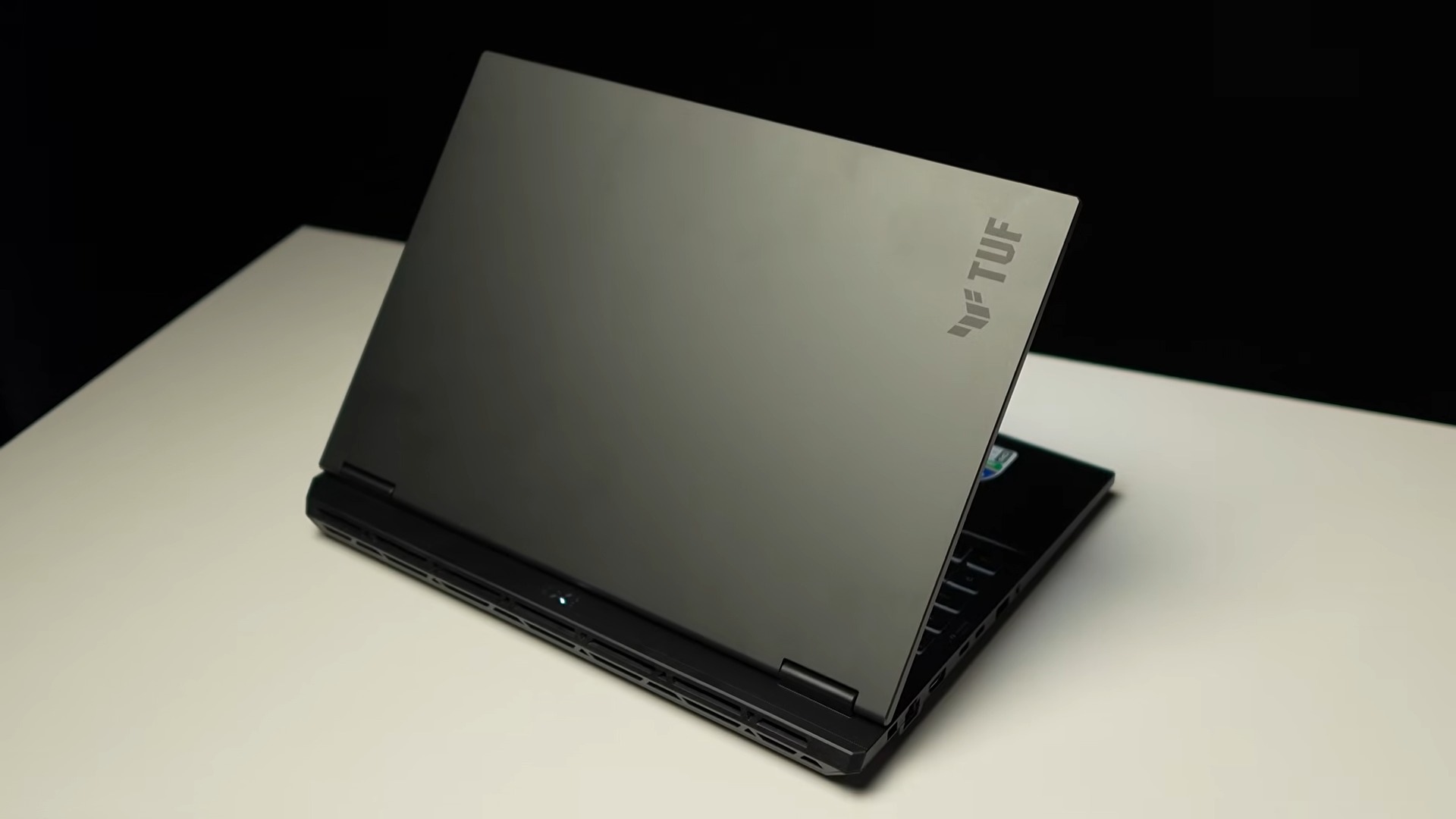
Comprar um ASUS TUF Gaming F16 com uma GPU dedicada da NVIDIA, seja uma RTX 3050, RTX 4050, RTX 5060 ou outra configuração da linha, é apenas o começo. Para aproveitar realmente o potencial do notebook, existem algumas configurações e cuidados que fazem bastante diferença desde o primeiro dia.
E isso vale principalmente porque o TUF Gaming F16 é vendido em diversas configurações e gerações. Dependendo do modelo, você pode encontrar diferentes processadores, placas de vídeo, telas, memórias, armazenamento e até sistemas operacionais. A ASUS atualmente oferece versões do F16 com GPUs que chegam à GeForce RTX 5070 Laptop, telas de até 2,5K e 165 Hz e baterias de até 90 Wh em determinadas gerações.
Por isso, não basta simplesmente ligar o notebook, instalar seus programas e começar a jogar.
Atualizar os drivers da NVIDIA, instalar o Armoury Crate, configurar corretamente o MUX Switch, escolher a taxa de atualização adequada da tela, verificar a quantidade de memória RAM e entender como funciona o carregamento USB-C são alguns dos passos que podem melhorar bastante a experiência.
Além do desempenho, também existem cuidados que ajudam a preservar o equipamento. Limpeza periódica, armazenamento adequado e uma boa forma de transportar o notebook podem fazer diferença depois de meses ou anos de uso.
Neste guia, você vai encontrar 8 coisas que eu recomendo fazer no ASUS TUF Gaming F16 assim que ele sair da caixa, incluindo configurações para jogos, trabalho, autonomia de bateria e manutenção.
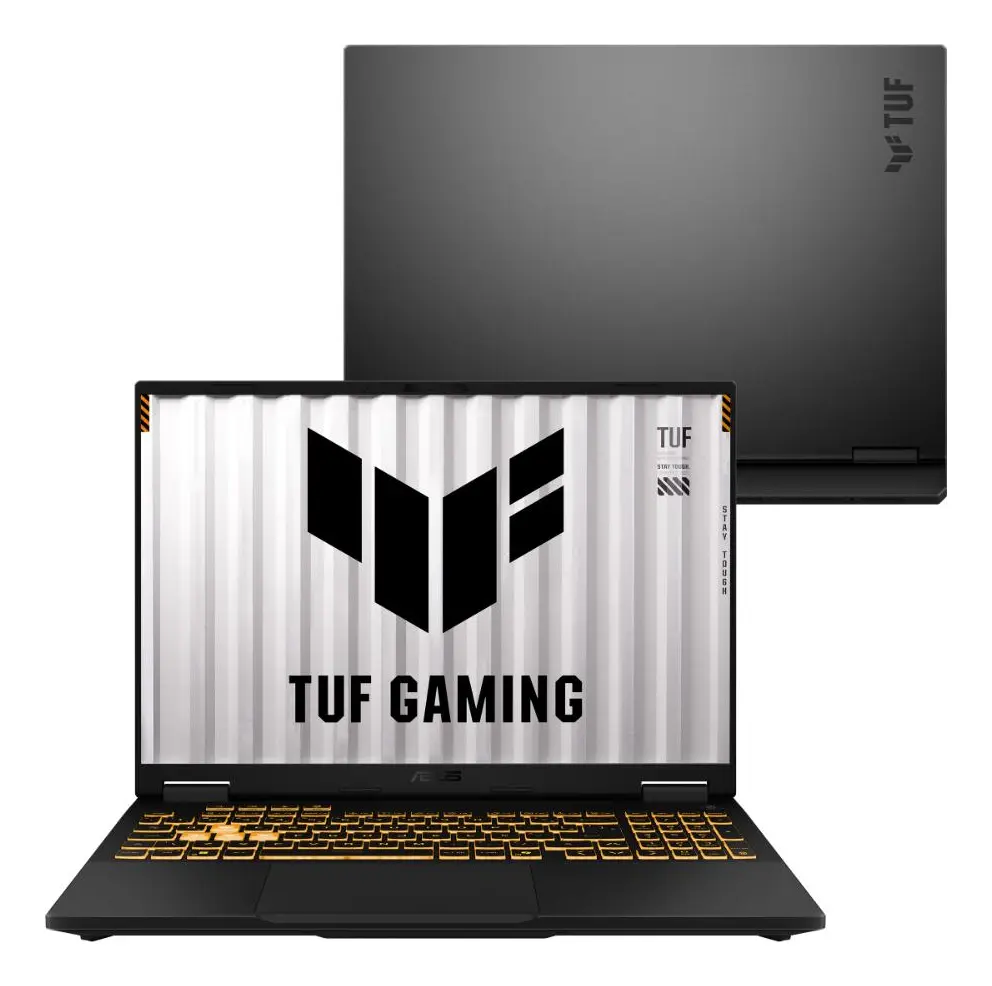
Importante: o TUF Gaming F16 possui várias gerações e configurações. Nem todos os recursos citados estão presentes em absolutamente todas as versões. Antes de alterar qualquer configuração ou comprar acessórios, confirme o código exato do seu modelo.
1. Instale o Blip para transferir arquivos entre celular e notebook
Se você comprou o TUF Gaming F16 principalmente para trabalhar, estudar, editar vídeos, transferir arquivos ou utilizar junto com o celular, uma das primeiras ferramentas que vale conhecer é o Blip.
O aplicativo funciona como uma solução de transferência de arquivos entre diferentes dispositivos e pode ser utilizado com Windows, Android e iPhone. Ele foi destacado recentemente pelo Windows Central justamente por funcionar como uma espécie de alternativa multiplataforma ao AirDrop.
Na prática, a ideia é simples: você consegue enviar uma foto, vídeo, documento ou outro arquivo do smartphone para o notebook sem precisar ficar conectando cabo USB ou enviando o arquivo para si mesmo por WhatsApp ou e-mail.
Como usar o Blip
Depois de configurar o aplicativo nos dispositivos:
- Instale o Blip no notebook;
- Instale o aplicativo no smartphone;
- Faça a configuração inicial;
- Vincule os dispositivos;
- No celular, escolha o arquivo que deseja compartilhar;
- Selecione o Blip;
- Escolha o computador para iniciar a transferência.
O processo é particularmente interessante para quem grava vídeos ou tira muitas fotos com o celular e depois precisa transferir esse conteúdo para o computador.
Imagine que você gravou vários vídeos para editar no TUF F16.
Em vez de conectar o celular, procurar a pasta correta, copiar os arquivos e esperar a transferência, você pode utilizar o aplicativo para fazer o envio de maneira muito mais simples.
Vale a pena instalar?
Sim, principalmente se você usa o F16 junto com um smartphone.
É uma dica que não aumenta o FPS e não deixa a RTX mais rápida, mas melhora bastante a produtividade.
E esse é um ponto importante: nem toda melhoria em um notebook gamer precisa estar relacionada a jogos.
Um equipamento como o TUF F16 pode ser utilizado para trabalho, estudos, edição de vídeos, programação e muitas outras atividades.
2. Instale o NVIDIA App e atualize os drivers
Se o seu TUF Gaming F16 possui uma placa NVIDIA GeForce RTX, uma das primeiras coisas que você deve fazer é instalar o NVIDIA App e verificar se os drivers estão atualizados.
A própria NVIDIA descreve o aplicativo como uma ferramenta para manter PCs e notebooks atualizados com os drivers mais recentes, além de oferecer recursos de otimização, gravação, monitoramento e configuração da GPU.
Por que atualizar o driver da NVIDIA é tão importante?
O driver é o software que permite ao Windows e aos aplicativos se comunicarem corretamente com a placa de vídeo.
Quando um jogo novo é lançado, a NVIDIA frequentemente disponibiliza atualizações para melhorar compatibilidade, desempenho e estabilidade.
Os Game Ready Drivers são especificamente preparados para oferecer suporte aos principais lançamentos de jogos, patches e DLCs.
Por isso, se você acabou de comprar o notebook e pretende jogar, não é uma boa ideia simplesmente instalar seus jogos e assumir que está tudo pronto.
Como atualizar
Baixe o NVIDIA App e abra a seção de drivers.
Se houver uma atualização disponível:
- Abra o NVIDIA App;
- Entre na área de drivers;
- Verifique a versão disponível;
- Baixe o driver;
- Instale;
- Reinicie o notebook se for solicitado.
A NVIDIA recomenda manter os sistemas atualizados com os drivers mais recentes.
Game Ready ou Studio?
Se o principal objetivo é jogar, o Game Ready Driver normalmente é a escolha mais apropriada.
Já quem trabalha principalmente com edição de vídeo, fotografia, animação, design ou outros aplicativos criativos pode preferir o Studio Driver, que é focado em estabilidade para aplicações de criação.
Não significa que o Studio não sirva para jogos ou que o Game Ready não possa ser usado para trabalho. A escolha deve acompanhar a sua prioridade.
3. Instale o Armoury Crate
Se você comprou uma versão do TUF Gaming F16 que veio com Windows, é possível que o sistema já tenha parte do software da ASUS instalado.
Nos modelos que vieram com Linux ou sem sistema operacional, porém, você provavelmente terá que instalar manualmente os aplicativos necessários.
Um dos mais importantes é o Armoury Crate.
O software é o centro de controle do notebook e permite alterar diversas configurações de hardware e desempenho.
O que dá para controlar pelo Armoury Crate?
Dependendo da geração do F16, você pode encontrar controles relacionados a:
- Modo de desempenho;
- GPU;
- MUX Switch;
- Ventoinhas;
- Iluminação RGB;
- Teclado;
- Monitoramento do sistema;
- Bateria;
- Perfis de desempenho;
- Atualizações;
- Configurações específicas do notebook.
Isso significa que o Armoury Crate não é apenas um programa para controlar o RGB do teclado.
Ele pode mudar diretamente a maneira como o notebook trabalha.
Por que isso é importante?
Um notebook gamer precisa trabalhar de maneiras diferentes dependendo da situação.
Durante uma viagem, por exemplo, você provavelmente não precisa da mesma potência que utiliza jogando Cyberpunk 2077 ou outro game pesado.
Já quando está conectado ao carregador e jogando, faz sentido permitir que CPU e GPU trabalhem com limites de potência mais altos.
O Armoury Crate permite justamente criar esse equilíbrio.
4. Configure corretamente o MUX Switch
Essa é uma das configurações mais importantes para quem comprou um TUF Gaming F16 compatível.
Algumas versões possuem MUX Switch e NVIDIA Advanced Optimus, permitindo controlar a forma como a GPU dedicada é utilizada. A presença do recurso, entretanto, varia conforme o modelo. Há versões oficiais do F16 com MUX Switch + Advanced Optimus, por exemplo.
O que é o MUX Switch?
Em termos simples, o MUX Switch permite alterar a rota pela qual os gráficos são enviados para a tela interna do notebook.
Em uma configuração híbrida, o sistema pode alternar entre a GPU integrada do processador e a GPU dedicada NVIDIA conforme a necessidade.
Isso ajuda a economizar energia.
Já em determinados modos de GPU dedicada, o notebook pode direcionar a saída gráfica diretamente pela GPU NVIDIA, o que pode aumentar o desempenho em jogos.
Standard
O modo padrão normalmente deixa o sistema gerenciar automaticamente o comportamento da GPU.
É uma boa escolha para quem quer equilíbrio entre desempenho e autonomia.
Eco
O modo Eco desativa a GPU NVIDIA dedicada quando possível.
Isso pode aumentar bastante a autonomia porque a GPU dedicada é um dos componentes que mais consomem energia.
Se você está usando o notebook para:
- Navegação;
- Word;
- Excel;
- YouTube;
- Estudos;
- E-mail;
- Tarefas leves;
não existe motivo para manter a RTX dedicada funcionando o tempo inteiro.
Ultimate
Em modelos compatíveis, o modo Ultimate prioriza a GPU dedicada para maximizar o desempenho gráfico.
É o modo mais interessante quando o objetivo é extrair o máximo desempenho possível em jogos.
Porém, existe uma consequência óbvia: maior consumo de energia.
Não esqueça de reiniciar
Ao alterar determinadas configurações do MUX/GPU, o Armoury Crate pode solicitar a reinicialização do computador.
Não ignore esse aviso.
A alteração precisa ser aplicada corretamente para que o novo modo de GPU entre em funcionamento.
Qual configuração eu usaria?
| Uso | Configuração indicada |
|---|---|
| Trabalho e estudos | Standard/Eco |
| Navegação e tarefas leves | Eco |
| Jogos conectado à tomada | Ultimate, se disponível |
| Edição de vídeo | Standard ou Ultimate |
| Máxima autonomia | Eco |
| Máximo desempenho | Ultimate |
O mais interessante é não pensar no MUX como uma configuração que você precisa deixar permanentemente em um único modo.
Use de acordo com a situação.
5. Configure a tela para usar 144 Hz ou 165 Hz
Outro erro muito comum em notebooks gamer é comprar uma tela de alta taxa de atualização e continuar utilizando o equipamento em 60 Hz.
Dependendo da configuração do TUF F16, você pode encontrar telas de 144 Hz ou 165 Hz, além de versões com resolução superior. A ASUS oferece configurações do F16 com telas de até 165 Hz em determinadas gerações.
O que significa 144 Hz ou 165 Hz?
A taxa de atualização representa quantas vezes a tela consegue atualizar a imagem por segundo.
Uma tela de 60 Hz atualiza até 60 vezes por segundo.
Uma tela de 165 Hz pode atualizar até 165 vezes por segundo.
Isso resulta em movimentos mais fluidos.
E a diferença não aparece somente durante os jogos.
Você consegue perceber a maior fluidez ao:
- Rolar páginas;
- Mover janelas;
- Navegar pelo Windows;
- Assistir a conteúdos compatíveis;
- Jogar;
- Utilizar programas.
Como ativar a frequência máxima
No Windows 11:
- Abra Configurações;
- Entre em Sistema;
- Clique em Tela;
- Acesse Exibição avançada;
- Localize a taxa de atualização;
- Escolha 144 Hz, 165 Hz ou o máximo disponível no seu modelo.
A resolução também deve permanecer na recomendada pelo sistema, como 1920 × 1200 ou outra especificada para sua versão.
Quando usar 60 Hz?
Se você estiver longe da tomada e quiser economizar bateria, 60 Hz pode ser uma escolha interessante.
Uma taxa de atualização mais alta tende a aumentar o consumo de energia.
Por isso, você pode usar uma estratégia simples:
Na tomada: taxa máxima.
Na bateria: 60 Hz ou uma taxa intermediária, se disponível.
É uma pequena mudança que permite equilibrar autonomia e fluidez.
6. Faça upgrade de RAM e mantenha o notebook limpo
O TUF Gaming F16 possui versões com diferentes padrões e quantidades de memória.
Em gerações mais recentes do F16, a ASUS utiliza módulos DDR5 SO-DIMM, com modelos que possuem dois slots e suporte de até 64 GB em determinadas configurações.
Modelos de gerações anteriores podem utilizar DDR4.
Por isso, não compre memória simplesmente porque alguém disse que o TUF F16 utiliza DDR4 ou DDR5.
Confira o código exato do seu notebook.
8 GB ainda é suficiente?
Para um notebook gamer atual, 8 GB pode ser um gargalo importante.
O Windows, navegador, Discord, launcher dos jogos e outros aplicativos consomem memória antes mesmo de você abrir o game.
Se você estiver com 8 GB e tiver possibilidade de fazer upgrade, passar para 16 GB pode representar uma melhora significativa na experiência.
Com 16 GB, você já tem uma quantidade muito mais adequada para jogos e uso geral.
32 GB pode fazer sentido para:
- Edição de vídeo;
- Modelagem 3D;
- Programação pesada;
- Máquinas virtuais;
- Multitarefa intensa;
- Jogos muito exigentes com vários programas abertos.
Mais RAM não dobra automaticamente o FPS
Esse é um ponto que merece correção.
Adicionar memória RAM não significa automaticamente dobrar o FPS.
O ganho depende de quanto de memória o sistema realmente estava precisando.
Se o notebook já tinha RAM suficiente, adicionar mais pode produzir pouco ou nenhum ganho de FPS.
Mas se o sistema estava ficando sem memória, a diferença pode ser enorme.
Em outras palavras:
RAM insuficiente = gargalo.
RAM suficiente = adicionar mais pode ter pouco impacto no desempenho.
Por isso, antes de comprar memória, verifique quanto seu sistema está utilizando.
Como escolher a memória correta?
Confira:
- DDR4 ou DDR5;
- Frequência;
- Capacidade;
- Quantidade de slots;
- Limite máximo suportado;
- Compatibilidade do módulo;
- Configuração atual.
O ideal é utilizar módulos compatíveis e, quando possível, aproveitar o funcionamento em dual channel.
Limpeza também é importante
Notebook gamer acumula poeira.
Com o passar do tempo, essa sujeira pode prejudicar o fluxo de ar e aumentar a temperatura dos componentes.
Uma boa rotina é verificar e limpar o sistema de refrigeração periodicamente.
A frequência depende bastante do ambiente.
Quem utiliza o notebook em local com muita poeira ou possui animais em casa pode precisar fazer isso com mais frequência.
Não use qualquer método para limpar
Evite desmontar o equipamento sem saber exatamente o que está fazendo.
Antes de abrir o notebook:
- Desligue completamente;
- Desconecte o carregador;
- Consulte o manual do modelo;
- Evite eletricidade estática;
- Não force conectores;
- Não utilize líquidos diretamente nos componentes.
Se você não tiver experiência, procure assistência especializada.
7. Use uma power bank compatível com USB-C PD
Essa é uma das dicas mais interessantes para quem leva o TUF F16 para faculdade, trabalho ou viagens.
Algumas versões do F16 suportam USB Power Delivery pela USB-C, mas a capacidade de carregamento e a potência suportada variam conforme o modelo. Há configurações oficiais da ASUS que especificam carregamento USB-C PD de 45 a 100 W, recomendando uma fonte de 100 W ou superior para a velocidade ideal.
Portanto, não assuma que qualquer carregador USB-C de celular vai funcionar.
Por que um carregador de celular pode não carregar?
Um carregador comum de smartphone pode entregar 20 W, 30 W, 45 W ou outra potência.
Isso pode ser insuficiente para o notebook.
Em determinados F16, é necessário utilizar uma fonte USB-C PD adequada e com potência compatível.
Por isso, antes de comprar uma power bank, confira a especificação do seu modelo.
Qual power bank comprar?
Procure uma bateria externa que tenha:
- USB-C Power Delivery;
- Pelo menos 100 W de saída para os modelos que exigem essa potência;
- Capacidade elevada;
- Proteções elétricas;
- Certificação adequada;
- Compatibilidade com o protocolo PD.
Uma power bank de 25.000 mAh pode ser uma opção interessante, mas não olhe apenas para o número de mAh.
O mais importante é verificar a capacidade em Wh e a potência de saída.
25.000 mAh significa 25.000 mAh úteis?
Não exatamente.
A capacidade anunciada de uma power bank é medida sob determinadas condições de tensão. Durante a conversão para a tensão necessária ao notebook, existem perdas.
Por isso, uma bateria externa de aproximadamente 92,5 Wh não vai necessariamente entregar exatamente 92,5 Wh ao notebook.
Ainda assim, uma capacidade próxima de 100 Wh pode representar uma quantidade considerável de energia para um notebook com bateria de 70 ou 90 Wh.
Atenção ao levar power bank no avião
Esse ponto merece uma atualização importante.
As regras para baterias de lítio em aviões podem mudar, e a política da companhia aérea também pode ser mais restritiva.
A orientação da IATA publicada em 2026 indica que power banks de até 100 Wh podem ser transportados na bagagem de mão, enquanto power banks não devem ser colocados na bagagem despachada. O documento também estabelece limite de até dois power banks por passageiro sob essas condições.
Portanto, uma power bank de 92,5 Wh está abaixo do limite de 100 Wh indicado pela IATA, mas isso não significa que você deva ignorar as regras da companhia aérea específica.
Sempre confira a política da empresa aérea antes da viagem.
8. Proteja o notebook durante o transporte
O TUF Gaming F16 é um notebook construído para ser resistente, mas isso não significa que seja indestrutível.
O transporte diário pode causar riscos, marcas, impactos e pressão sobre a tampa e a tela.
Uma boa capa ou mochila pode fazer uma diferença enorme.
Capa tipo sleeve
Uma sleeve de tamanho adequado protege o notebook contra:
- Arranhões;
- Poeira;
- Pequenos impactos;
- Atrito;
- Contato com outros objetos dentro da mochila.
Para um notebook de 16 polegadas, procure uma capa compatível com esse tamanho.
Não compre apenas pela indicação “para notebook gamer”.
Confira as medidas internas.
Capa que também funciona como suporte
Existem sleeves que, além de proteger o computador durante o transporte, podem ser dobradas para criar uma pequena elevação.
Isso pode ser interessante para quem trabalha em uma mesa.
Ao elevar a parte traseira do notebook, você consegue melhorar a ergonomia e deixar mais espaço livre ao redor da parte inferior do equipamento.
Mas existe uma ressalva importante:
não bloqueie as entradas e saídas de ar.
O sistema de refrigeração do notebook depende do fluxo de ar.
Uma capa que cobre as entradas inferiores pode fazer exatamente o contrário do que você deseja.
Mochila também é uma boa alternativa
Para quem transporta o notebook todos os dias, uma mochila própria pode ser ainda mais prática.
Procure modelos com:
- Compartimento acolchoado;
- Espaço para carregador;
- Proteção contra impactos;
- Divisórias;
- Costuras reforçadas;
- Material resistente à água.
Também evite colocar objetos pesados diretamente sobre o notebook.
Uma configuração ideal para cada tipo de uso
Depois de todas essas dicas, fica mais fácil criar perfis diferentes para o TUF Gaming F16.
Para jogar
Se o notebook estiver conectado à tomada:
- Modo de desempenho alto;
- MUX em Ultimate, se disponível;
- GPU NVIDIA ativa;
- Tela em 144/165 Hz;
- Game Ready Driver atualizado;
- Armoury Crate configurado;
- Notebook em superfície rígida;
- Ventilação livre.
Essa é a configuração voltada para extrair o máximo desempenho.
Para trabalhar
Para trabalho e produtividade:
- Modo equilibrado;
- Standard ou Eco;
- 60 Hz se quiser priorizar autonomia;
- Brilho moderado;
- Aplicativos de inicialização desnecessários desativados;
- Blip instalado para transferência de arquivos;
- Power bank disponível para emergências.
Aqui a prioridade deixa de ser FPS e passa a ser autonomia e conforto.
Para faculdade ou viagem
Uma configuração equilibrada pode ser ainda mais interessante:
- Eco;
- 60 Hz;
- Brilho moderado;
- Wi-Fi e Bluetooth conforme necessidade;
- Power bank USB-C PD compatível;
- Sleeve ou mochila;
- Carregador original na mochila.
Com isso, você consegue utilizar o notebook por mais tempo sem precisar carregar a fonte grande que normalmente acompanha um notebook gamer.
TUF F16 com RTX 3050, 4050, 5050 ou 5060: as dicas são iguais?
A lógica geral é a mesma, mas os detalhes variam conforme a geração.
O nome TUF Gaming F16 não identifica uma configuração única.
Existem modelos com diferentes processadores, GPUs, memórias, telas e sistemas operacionais.
Por exemplo, versões recentes oficiais do F16 aparecem com RTX 5060, memória DDR5, dois slots SO-DIMM, dois slots M.2 e MUX Switch com NVIDIA Advanced Optimus.
Já a ASUS também possui gerações anteriores com outras combinações de hardware.
Por isso, antes de seguir qualquer tutorial:
descubra o código completo do seu notebook.
Ele pode aparecer em:
- Etiqueta na caixa;
- Nota fiscal;
- BIOS;
- Armoury Crate;
- Configurações do Windows;
- Página de suporte da ASUS.
Essa informação é muito mais importante do que simplesmente saber que você tem “um TUF F16”.
Checklist: o que fazer assim que tirar o TUF F16 da caixa
| Tarefa | Prioridade | Para quê? |
| Atualizar Windows | Alta | Segurança e estabilidade |
| Instalar NVIDIA App | Alta | Drivers e recursos da GPU |
| Atualizar driver NVIDIA | Alta | Jogos e estabilidade |
| Instalar Armoury Crate | Alta | Controle do notebook |
| Configurar MUX Switch | Alta | Equilibrar desempenho e bateria |
| Conferir taxa da tela | Alta | Aproveitar 144/165 Hz |
| Verificar RAM | Alta | Evitar gargalos |
| Configurar modo de energia | Alta | Desempenho/autonomia |
| Limpar periodicamente | Média | Manter refrigeração |
| Comprar power bank compatível | Média | Mobilidade |
| Comprar sleeve/mochila | Média | Proteção |
| Instalar Blip | Média | Transferência de arquivos |
Erros que você deve evitar no TUF Gaming F16
Além das configurações recomendadas, existem alguns erros que podem prejudicar a experiência.
Usar o notebook gamer sempre em 60 Hz
Se você comprou uma tela de 144 ou 165 Hz, deixar permanentemente em 60 Hz significa não aproveitar uma das características pelas quais pagou.
Use 60 Hz quando a prioridade for autonomia.
Manter a RTX ligada o tempo inteiro
Não existe vantagem em deixar a GPU dedicada trabalhando enquanto você está apenas lendo um documento.
Use o modo híbrido ou Eco quando não precisar de desempenho gráfico.
Jogar na bateria
É possível, mas não é a situação ideal para extrair o máximo desempenho.
Notebooks gamers são projetados para entregar seu desempenho máximo conectados à tomada.
Usar o notebook sobre cama ou sofá
Essa é uma das piores situações para um notebook gamer.
Superfícies macias podem bloquear as entradas de ar inferiores.
Prefira uma mesa ou outra superfície rígida e plana.
Comprar RAM sem verificar a geração
DDR4 e DDR5 não são intercambiáveis.
Além disso, frequência, capacidade e compatibilidade também importam.
Comprar power bank sem conferir a potência
Uma power bank de 20.000 mAh não necessariamente consegue carregar um notebook.
Confira USB-C PD e potência de saída em watts.
Usar uma capa que bloqueia a ventilação
Uma sleeve que funciona como suporte só deve ser usada durante a operação se não bloquear as entradas e saídas de ar do notebook.
O TUF Gaming F16 precisa de Windows?
Não necessariamente.
Algumas versões são comercializadas com Windows 11, enquanto outras podem vir sem sistema operacional ou com Linux, dependendo do mercado e da configuração. Há modelos oficiais do F16 vendidos sem sistema operacional.
Se você comprou uma versão com Linux e deseja utilizar Windows, será necessário realizar a instalação separadamente.
Depois disso, não pare na instalação do sistema.
Também será necessário instalar os drivers adequados e os softwares da ASUS, além de atualizar o driver da NVIDIA.
Vale a pena fazer todas essas configurações?
Sim.
Nenhuma dessas dicas transforma magicamente uma RTX 3050 em uma RTX 5060.
O objetivo é outro: garantir que o notebook esteja funcionando corretamente e que você esteja aproveitando os recursos que já pagou para ter.
Uma tela de 165 Hz limitada a 60 Hz não está sendo utilizada em seu potencial máximo.
Uma RTX sem driver atualizado pode apresentar problemas de compatibilidade.
Um notebook com 8 GB de RAM pode sofrer com multitarefa.
Um MUX Switch configurado de maneira inadequada pode comprometer desempenho ou autonomia dependendo do cenário.
E um notebook gamer utilizado constantemente sobre superfícies que bloqueiam a ventilação pode sofrer com temperaturas mais elevadas.
Pequenas configurações somadas fazem uma grande diferença.
Vale a pena comprar acessórios para o TUF Gaming F16?
Alguns acessórios realmente fazem sentido.
Uma power bank USB-C PD de alta potência é interessante para quem leva o notebook para faculdade, trabalho ou viagens.
Uma sleeve de 16 polegadas ajuda a proteger o equipamento.
Uma mochila acolchoada pode ser ainda melhor para quem transporta o notebook diariamente.
E um upgrade de RAM pode ser uma das melhores melhorias de hardware para quem comprou uma configuração com pouca memória.
O importante é não comprar acessórios apenas porque parecem úteis.
Primeiro identifique a limitação do seu notebook.
Se o problema é autonomia, procure uma power bank.
Se é pouca memória, faça upgrade de RAM.
Se é transporte, compre proteção.
Se é desempenho em jogos, comece verificando drivers, modo de GPU e temperatura.
Vale a pena fazer essas configurações no ASUS TUF Gaming F16? Minha recomendação final
O ASUS TUF Gaming F16 é um notebook que pode entregar bastante desempenho, mas ele fica muito mais interessante quando configurado corretamente.
A primeira coisa que eu faria seria atualizar o Windows e os drivers, instalar o NVIDIA App e o Armoury Crate e conferir todas as configurações específicas do modelo.
Depois, ajustaria o MUX Switch de acordo com o uso. Para jogar conectado à tomada, faz sentido priorizar desempenho quando o equipamento oferece essa opção. Para trabalhar longe da tomada, o modo híbrido ou Eco pode proporcionar uma autonomia muito melhor.
Também verificaria imediatamente a taxa de atualização da tela. Se o seu modelo possui 144 ou 165 Hz, não faz sentido deixar 60 Hz permanentemente se você quer aproveitar a fluidez do painel.
Em seguida, verificaria a quantidade de RAM. Se o notebook veio com apenas 8 GB e o uso envolve jogos, edição ou multitarefa, o upgrade pode ser uma das melhores melhorias que você pode fazer.
Para quem leva o F16 para fora de casa, uma power bank USB-C PD compatível também pode ser extremamente útil. Mas aqui existe um detalhe fundamental: nem todos os F16 possuem exatamente as mesmas capacidades de carregamento USB-C, então a especificação do seu modelo deve ser conferida antes da compra. As versões compatíveis podem aceitar carregamento de até 100 W via USB-C PD.
E, por último, cuide do equipamento.
Mantenha as entradas de ar livres, faça limpeza periódica, transporte o notebook protegido e evite usar o aparelho sobre cama ou sofá.
No fim das contas, essas são mudanças relativamente simples, mas que podem melhorar bastante a experiência de quem acabou de comprar um TUF Gaming F16.
Não importa se você comprou uma RTX 3050, RTX 4050, RTX 5060 ou outra configuração: antes de sair instalando jogos, vale alguns minutos para configurar o notebook corretamente.
Perguntas Frequentes
1. O ASUS TUF Gaming F16 precisa do Armoury Crate?
O Armoury Crate é muito útil para controlar recursos específicos do notebook, como modos de desempenho, GPU, iluminação e outras configurações. Em modelos compatíveis, ele também permite acessar configurações relacionadas ao MUX Switch.
2. Devo deixar o TUF F16 em 60 Hz ou 165 Hz?
Se estiver jogando ou conectado à tomada, a taxa máxima disponível é a melhor escolha para aproveitar a fluidez do painel. Se estiver usando o notebook na bateria e quiser priorizar autonomia, 60 Hz pode ajudar a reduzir o consumo.
3. O MUX Switch aumenta o FPS?
Em modelos compatíveis, utilizar a GPU dedicada diretamente pode aumentar o desempenho gráfico em determinados cenários, mas o ganho varia conforme o jogo, resolução, configuração gráfica e arquitetura do notebook.
4. Posso colocar mais RAM no TUF Gaming F16?
Depende do modelo, mas várias versões possuem slots SO-DIMM para expansão. Modelos recentes podem utilizar DDR5 e oferecer dois slots, com suporte de até 64 GB em determinadas configurações.
5. 8 GB de RAM é suficiente para jogar no TUF F16?
Pode funcionar em alguns jogos, mas 8 GB é uma quantidade limitada para um notebook gamer atual. Se o sistema estiver utilizando memória virtual constantemente ou apresentando travamentos durante multitarefa, um upgrade para 16 GB pode ser uma melhoria importante.
6. Posso carregar o TUF Gaming F16 pelo USB-C?
Algumas versões suportam carregamento USB-C Power Delivery, mas a potência suportada depende do modelo. Há configurações oficiais com suporte a USB PD de 45 a 100 W. Confira a ficha técnica do seu F16 antes de comprar carregador ou power bank.
7. Uma power bank de 25.000 mAh consegue carregar o TUF F16?
Pode conseguir, desde que ofereça potência e protocolo compatíveis com o notebook. Para modelos que exigem 100 W, procure uma power bank com USB-C PD capaz de fornecer pelo menos essa potência. A energia efetivamente transferida será menor que a capacidade nominal devido às perdas de conversão.
8. Posso levar uma power bank de 100 Wh no avião?
A orientação de 2026 da IATA permite power banks de até 100 Wh na bagagem de mão, com limite de até dois power banks por passageiro segundo o documento. Power banks não devem ser colocados na bagagem despachada. As companhias aéreas podem aplicar regras adicionais, portanto consulte a empresa antes da viagem.
