
Como jogar jogos do Xbox Game Pass no celular Android e Steam Deck sem Windows e sem nuvem

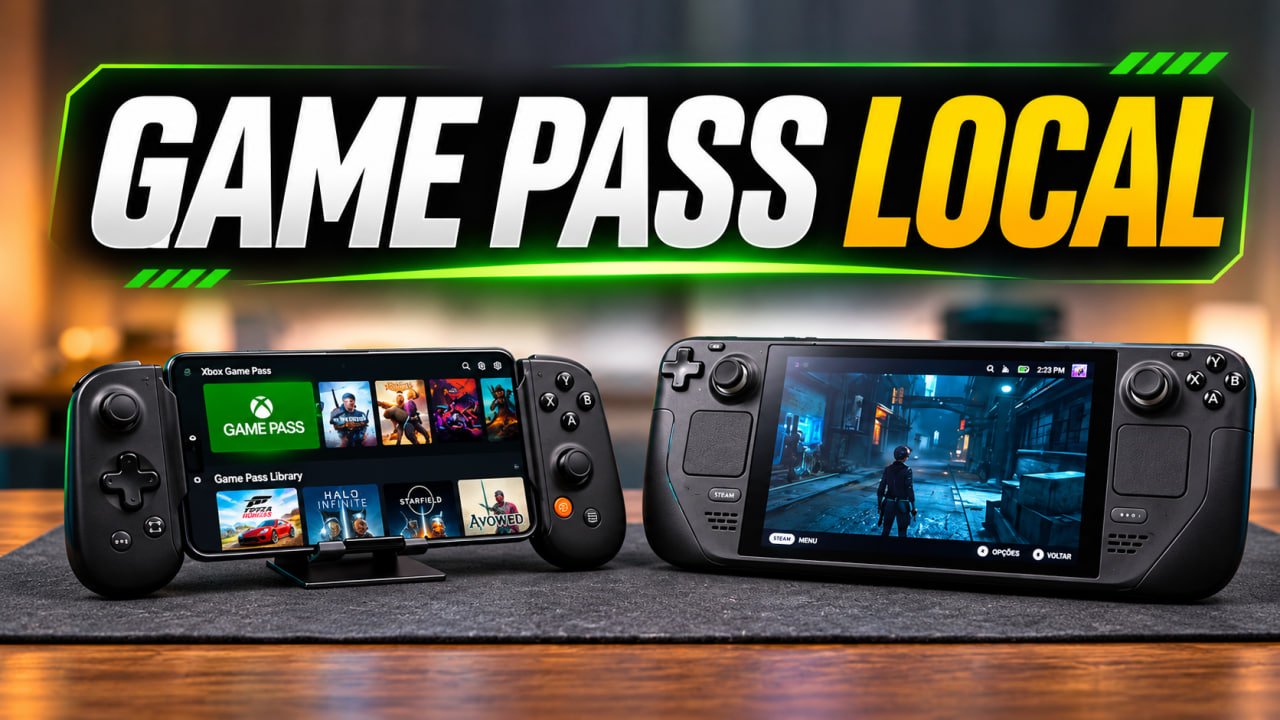
Imagine poder baixar jogos do Xbox Game Pass diretamente no seu celular Android ou no Steam Deck e jogar tudo localmente, sem precisar de um console Xbox, sem instalar Windows e, principalmente, sem depender do Xbox Cloud Gaming. Parece algo distante, mas essa possibilidade já é realidade graças a dois projetos desenvolvidos pela comunidade: DroidDeck e Xodus Nexus, anteriormente conhecido como Exodus Nexus.
Essa novidade pode mudar bastante a maneira como aproveitamos os jogos de PC, principalmente para quem possui um smartphone Android potente ou um portátil da Valve. Em vez de transmitir o jogo pela internet, como acontece no streaming tradicional, essas ferramentas permitem baixar determinados títulos do catálogo do Game Pass e executá-los diretamente no hardware do dispositivo. Isso significa menos dependência da conexão, sem a compressão de imagem característica do streaming e com uma experiência que depende da capacidade do próprio aparelho.
O mais interessante é que estamos falando de projetos gratuitos e de código aberto, que estão evoluindo rapidamente. O DroidDeck, por exemplo, ganhou integração experimental com as bibliotecas do Xbox e do PC Game Pass, enquanto o Xodus Nexus permite levar jogos da Microsoft Store e do PC Game Pass para o ambiente Linux, incluindo o Steam Deck.
Mas existe um detalhe importante: nem todos os jogos funcionam perfeitamente, e o desempenho varia bastante conforme o processador, a placa gráfica e a compatibilidade de cada título.
Neste artigo, vou explicar como essas duas ferramentas funcionam, quais são os requisitos, como instalar, quais jogos conseguem rodar e se realmente vale a pena transformar seu celular ou Steam Deck em uma espécie de PC portátil para aproveitar o Game Pass.
É possível jogar Xbox Game Pass sem usar a nuvem?
Sim! Mas precisamos entender uma diferença importante entre jogar por streaming e executar um jogo localmente.
Atualmente, existem diferentes maneiras de acessar o catálogo do Xbox Game Pass. Nos consoles Xbox e em computadores Windows compatíveis, é possível instalar os jogos e executá-los diretamente no dispositivo.
Já em outras plataformas, como determinadas televisões, dispositivos de streaming e celulares, o acesso tradicional costuma acontecer pelo Xbox Cloud Gaming.
Nesse segundo cenário, o jogo não está sendo executado no seu aparelho. Ele roda em servidores da Microsoft, e a imagem é transmitida pela internet até a sua tela.
Isso traz algumas limitações:
- A qualidade da imagem depende da conexão com a internet.
- Pode existir atraso entre o comando do controle e a resposta do personagem.
- A imagem pode apresentar compressão.
- A resolução e a qualidade visual dependem das condições do streaming.
- Problemas de conexão podem provocar travamentos e interrupções.
- É necessário ter acesso ao serviço de nuvem e aos jogos compatíveis.
Quando executamos o jogo localmente, a situação muda completamente.
O próprio celular ou portátil passa a processar os gráficos, calcular os movimentos e executar o jogo. A experiência deixa de depender da transmissão contínua de vídeo.
| Característica | Xbox Cloud Gaming | Execução local |
|---|---|---|
| Processamento | Servidores da Microsoft | Seu próprio aparelho |
| Internet | Necessária durante a partida | Pode ser dispensável após instalação, conforme o jogo e suas verificações |
| Compressão de imagem | Sim | Não há compressão de streaming |
| Latência | Depende da conexão e dos servidores | Depende do hardware e dos controles |
| Resolução | Limitada pelo serviço | Depende do dispositivo |
| Compatibilidade | Catálogo habilitado para nuvem | Depende da compatibilidade do jogo |
| Armazenamento | Não exige baixar o jogo completo | Exige espaço para instalar os títulos |
É justamente essa segunda possibilidade que os projetos DroidDeck e Xodus Nexus estão tentando ampliar.
1. DroidDeck: como jogar jogos do Game Pass diretamente no Android
O primeiro aplicativo que merece destaque é o DroidDeck.
Ele é um projeto de código aberto que busca transformar celulares Android e outros dispositivos compatíveis em uma plataforma de jogos semelhante ao SteamOS.
A proposta é interessante: reunir diferentes bibliotecas de jogos em uma única interface, permitindo instalar e executar títulos originalmente desenvolvidos para Windows e outras plataformas compatíveis.
Entre as lojas e serviços integrados estão:
- Steam.
- Epic Games.
- GOG.
- Xbox.
- PC Game Pass.
- Outras plataformas adicionadas ao projeto.
A integração experimental com Xbox e PC Game Pass chegou na versão 0.6.0, lançada em outubro de 2026. Posteriormente, o aplicativo recebeu novas atualizações, chegando à versão 0.7.1 em novembro de 2026.
Isso mostra como o desenvolvimento está acontecendo rapidamente, com contribuições da própria comunidade.
Como o DroidDeck funciona?
O aplicativo utiliza diferentes tecnologias para permitir que jogos de computador sejam executados em dispositivos Android.
Uma das principais é o Proton, uma camada de compatibilidade que permite executar muitos jogos desenvolvidos para Windows em ambientes Linux.
Dependendo do jogo e da arquitetura do dispositivo, também podem ser utilizados outros componentes, como o FEX.
Na prática, o DroidDeck organiza a biblioteca, permite acessar os jogos associados à conta e baixar títulos compatíveis para execução local.
Isso significa que você não está simplesmente espelhando a tela de um computador ou transmitindo o jogo pela internet.
O próprio smartphone executa o jogo.
Entretanto, é importante entender que a integração com o Game Pass ainda é experimental. Não existe garantia de que todos os títulos disponíveis na assinatura funcionarão.
Requisitos para instalar o DroidDeck
Um dos pontos mais importantes é o hardware.
Não adianta instalar o aplicativo em qualquer celular e esperar que ele execute jogos pesados de computador.
O projeto estabelece os seguintes requisitos e níveis de compatibilidade:
| Requisito | Informação |
|---|---|
| Sistema operacional | Android 9 ou superior |
| GPU recomendada | Qualcomm Adreno 730 ou superior |
| GPUs Adreno 8xx | Compatíveis |
| Adreno 6xx | Suporte experimental |
| Mali | Suporte experimental |
| Xclipse | Suporte experimental |
| PowerVR | Suporte experimental |
| Adreno 710 | Não suportada atualmente |
| Root | Não é necessário |
Outro detalhe é o armazenamento.
O ambiente básico exige aproximadamente 3 GB livres para o runtime Linux, além de cerca de 1,1 GB para componentes adicionais, como o ambiente desktop e emuladores. Os jogos precisam de espaço extra.
Na prática, recomendo utilizar um aparelho com Snapdragon de categoria avançada, principalmente se a intenção for executar jogos 3D mais exigentes.
Um celular intermediário pode até conseguir abrir o aplicativo, mas isso não significa que terá desempenho suficiente para jogos pesados.
Como instalar e configurar o DroidDeck
O primeiro passo é acessar o repositório oficial do projeto.
Download oficial:
DroidDeck no GitHub
Também existe o site oficial do projeto:
DroidDeck
O procedimento básico é o seguinte:
- Acesse a página oficial do DroidDeck.
- Baixe a versão mais recente disponível.
- Instale o APK no seu celular Android.
- Abra o aplicativo e siga as orientações de configuração.
- Instale os componentes necessários do ambiente Linux.
- Configure a plataforma e faça o login nas lojas disponíveis.
- Acesse a seção de lojas e selecione o Xbox.
- Entre com sua conta Microsoft.
- Aguarde o carregamento da biblioteca de jogos.
- Escolha um título compatível e faça o download.
Depois disso, os jogos disponíveis na sua conta e no catálogo compatível com sua assinatura poderão aparecer na biblioteca.
Vale lembrar que o DroidDeck não fornece jogos gratuitamente nem desbloqueia assinaturas. Você precisa ter direito de acesso aos títulos, seja por uma assinatura compatível ou por uma licença adquirida.
Quais jogos funcionam no DroidDeck?
Aqui está uma das partes mais interessantes, mas também uma das mais importantes para controlar as expectativas.
O funcionamento varia muito conforme o jogo.
No teste apresentado pelo canal, foram utilizados três títulos diferentes em um Samsung Galaxy S26 Ultra.
Confira os resultados:
| Jogo | Resultado observado | Experiência |
|---|---|---|
| Ballistic Pitch | Funcionou normalmente | Muito boa |
| Blue Prince | Próximo de 60 FPS em 720p | Jogável |
| Avowed | Não conseguiu abrir | Incompatível no teste |
O Ballistic Pitch, por ser um jogo mais leve, foi executado sem grandes dificuldades.
Já o Blue Prince apresentou um desempenho interessante, mantendo aproximadamente 60 FPS em resolução de 720p durante boa parte da experiência.
O grande problema apareceu com Avowed.
Mesmo sendo um aparelho extremamente potente, o Galaxy S26 Ultra não conseguiu executar o jogo naquele teste.
Isso demonstra que o desempenho não depende exclusivamente da potência do processador.
A compatibilidade entre o jogo, a camada de tradução e os componentes do Android também influencia diretamente o resultado.
Um jogo pode apresentar desempenho excelente, enquanto outro pode simplesmente não abrir.
O DroidDeck consome muita bateria?
Sim, e esse é um dos pontos que merecem atenção.
Executar jogos de computador em um smartphone exige bastante do processador e da GPU.
Além disso, o próprio ambiente utilizado pelo DroidDeck possui consumo energético.
No teste apresentado, o Galaxy S26 Ultra demonstrou consumo elevado até mesmo durante a navegação pelos menus.
Portanto, não espere necessariamente a mesma autonomia que teria utilizando o celular para tarefas convencionais.
Para jogar durante períodos prolongados, recomendo utilizar um controle Bluetooth e considerar uma solução de alimentação externa compatível com o aparelho.
2. Xodus Nexus: como instalar jogos do Game Pass no Steam Deck com Linux
A segunda alternativa é especialmente interessante para quem possui um Steam Deck.
O portátil da Valve utiliza SteamOS, um sistema baseado em Linux, e não o Windows tradicional.
Isso significa que, oficialmente, os jogos de PC do Game Pass não possuem a mesma integração nativa encontrada em computadores Windows.
Até pouco tempo, quem queria aproveitar o Game Pass no Steam Deck dependia principalmente do Xbox Cloud Gaming pelo navegador.
Agora existe outra possibilidade: utilizar o Xodus Nexus.
O projeto, anteriormente conhecido como Exodus Nexus, é uma iniciativa independente que permite acessar jogos da Microsoft Store e do PC Game Pass diretamente no Linux.
O aplicativo funciona como um launcher, reunindo biblioteca, loja, downloads e configurações em uma interface própria.
Seu funcionamento utiliza uma versão adaptada do Proton para permitir que jogos originalmente desenvolvidos para Windows sejam executados no ambiente Linux.
Página oficial do projeto:
Xodus Nexus
Repositório oficial:
Xodus Nexus no GitHub
Como o Xodus Nexus funciona?
O aplicativo trabalha com diferentes componentes para permitir a execução dos jogos.
Entre eles estão:
- Launcher: interface responsável pela biblioteca e pelo gerenciamento dos jogos.
- Backend: responsável por operações de integração e gerenciamento.
- Runtime: conjunto de componentes necessários para executar os jogos no Linux.
- Proton: camada de compatibilidade utilizada para executar aplicativos e jogos originalmente desenvolvidos para Windows.
A grande vantagem é que o usuário não precisa instalar o Windows no Steam Deck para experimentar essa alternativa.
O próprio SteamOS continua instalado e o jogo é executado por meio das tecnologias de compatibilidade.
Entretanto, existe uma observação importante: o projeto é independente e não possui vínculo oficial com a Microsoft.
Além disso, o suporte ao Steam Deck ainda é experimental, e nem todos os títulos apresentam compatibilidade ou desempenho satisfatório.
Como instalar o Xodus Nexus no Steam Deck
A instalação exige alguns procedimentos, mas não é necessário formatar o Steam Deck ou substituir o SteamOS.
O primeiro passo é acessar o modo desktop.
Passo 1: entrar no modo desktop
No Steam Deck, pressione o botão Steam.
Depois:
- Entre em Energia.
- Selecione Mudar para área de trabalho.
- Aguarde o carregamento do ambiente Linux.
- Abra o navegador disponível no sistema.
Agora você estará utilizando o desktop do SteamOS.
Passo 2: baixar o aplicativo
Com o navegador aberto, acesse o repositório oficial do Xodus Nexus no GitHub.
Procure a seção de lançamentos e baixe o arquivo AppImage correspondente à arquitetura do Steam Deck.
O formato AppImage permite executar aplicativos Linux sem precisar realizar uma instalação tradicional por meio de um pacote do sistema.
É importante baixar sempre a versão mais recente e verificar os requisitos publicados pelo desenvolvedor.
Passo 3: permitir a execução do arquivo
Depois de baixar o arquivo:
- Abra o gerenciador de arquivos do Steam Deck.
- Entre na pasta Downloads.
- Localize o arquivo AppImage.
- Clique com o botão direito sobre ele.
- Selecione Propriedades.
- Entre na aba Permissões.
- Marque a opção que permite executar o arquivo como programa.
Essa configuração é necessária para que o Linux reconheça o arquivo como um aplicativo executável.
Passo 4: abrir o Xodus Nexus
Com a permissão configurada, execute o arquivo.
O aplicativo deverá abrir e apresentar a tela de autenticação.
Agora você precisa entrar com sua conta Microsoft.
Em alguns casos, o carregamento da autenticação pode apresentar problemas.
Se isso acontecer, procure a opção de continuar pelo navegador, quando disponível, para concluir o login.
Passo 5: instalar o runtime
Depois de entrar na conta, será necessário instalar os componentes responsáveis pela execução dos jogos.
Na interface do aplicativo, procure a indicação de atualização ou instalação de runtime.
Faça o download e aguarde a conclusão.
Esse componente é essencial porque permite que os jogos de Windows sejam executados no ambiente Linux.
Nas versões mais recentes, o projeto evoluiu e passou a automatizar parte da instalação dos componentes necessários. Por isso, algumas telas podem ser diferentes das apresentadas em tutoriais antigos.
Passo 6: adicionar o aplicativo à Steam
Para facilitar o acesso, recomendo adicionar o Xodus Nexus à biblioteca da Steam.
Assim, você poderá abrir o aplicativo diretamente pelo modo Gaming, sem precisar entrar no desktop sempre que quiser utilizá-lo.
Depois de adicionar o atalho:
- Volte para o modo Gaming.
- Abra a biblioteca.
- Localize o aplicativo.
- Execute o launcher.
- Entre na biblioteca de jogos.
- Escolha um título compatível.
- Faça o download.
Antes de executar determinados jogos, pode ser necessário instalar componentes adicionais, como o Visual C++ Redistributable.
Nas versões que oferecem essa opção, procure o menu de configurações do jogo e utilize a instalação dos componentes recomendados.
Quais jogos funcionam no Steam Deck usando o Xodus Nexus?
Os testes apresentados no vídeo foram realizados com diferentes títulos, incluindo jogos leves e produções 3D mais exigentes.
O Steam Deck utilizado possui limitações naturais de hardware, principalmente quando comparado a computadores gamers tradicionais.
Mesmo assim, alguns resultados foram bastante interessantes.
Confira:
| Jogo | Resolução | Configuração | FPS observado |
|---|---|---|---|
| Ballistic Pitch | Não especificada | 10 W | 60 FPS |
| Wolfenstein II: The New Colossus | 720p | Gráficos baixos, 15 W | 60 FPS |
| The Outer Worlds | 720p | Gráficos baixos, 15 W | 50 a 55 FPS |
| Avowed | 720p | Gráficos baixos, 15 W | 15 a 25 FPS |
Os resultados mostram que o Steam Deck consegue executar diferentes jogos do catálogo, mas existem diferenças consideráveis entre os títulos.
Ballistic Pitch: desempenho excelente
O primeiro jogo foi o Ballistic Pitch.
Por ser um título mais leve, conseguiu manter 60 FPS constantes.
Um detalhe interessante é que o teste foi realizado com o limite de energia configurado em apenas 10 W.
Isso demonstra que não é necessário utilizar sempre o limite máximo de consumo do Steam Deck para aproveitar jogos mais leves.
Wolfenstein II: The New Colossus: 60 FPS
O segundo jogo foi Wolfenstein II: The New Colossus.
Nesse caso, o Steam Deck conseguiu manter 60 FPS constantes, utilizando resolução de 720p e configurações gráficas baixas.
Para alcançar esse resultado, foi necessário aumentar o limite de energia para 15 W.
Considerando as características do portátil, é um resultado bastante interessante.
The Outer Worlds: boa experiência
O terceiro título foi The Outer Worlds.
Utilizando resolução de 720p, gráficos baixos e limite de 15 W, o jogo apresentou desempenho entre 50 e 55 FPS.
Embora não tenha alcançado 60 FPS constantes, a experiência permaneceu bastante jogável.
Avowed: o grande desafio
O último jogo foi Avowed.
Curiosamente, esse mesmo título não conseguiu abrir no Galaxy S26 Ultra durante o teste com DroidDeck.
No Steam Deck, entretanto, ele conseguiu iniciar.
O problema foi o desempenho.
Com resolução de 720p, gráficos baixos e limite de 15 W, o jogo apresentou aproximadamente 15 a 25 FPS.
Além da baixa quantidade de quadros, a qualidade visual também ficou comprometida.
A imagem apresentou cintilação e pixelização bastante perceptíveis.
Esse resultado demonstra que conseguir abrir um jogo não significa necessariamente que você terá uma experiência agradável.
Para títulos mais pesados, as limitações do hardware continuam existindo.
DroidDeck vs. Xodus Nexus: qual é a melhor opção?
Embora os dois projetos tenham uma proposta semelhante, eles atendem a públicos diferentes.
O DroidDeck é direcionado principalmente para smartphones Android e dispositivos portáteis que utilizam esse sistema.
Já o Xodus Nexus é uma alternativa para quem utiliza Linux e deseja acessar jogos da Microsoft Store e do PC Game Pass sem precisar instalar Windows.
Confira as principais diferenças:
| Característica | DroidDeck | Xodus Nexus |
|---|---|---|
| Plataforma principal | Android | Linux |
| Steam Deck | Não é seu foco principal | Suporte experimental |
| Game Pass | Sim | Sim |
| Instalação local | Sim | Sim |
| Streaming obrigatório | Não | Não |
| Camada de compatibilidade | Proton e FEX | Proton e runtimes relacionados |
| Necessita Windows | Não | Não |
| Compatibilidade | Depende do jogo e do hardware | Depende do jogo e do hardware |
| Código aberto | Sim | Projeto independente |
Qual eu escolheria?
Se você possui um celular Android com Snapdragon potente, o DroidDeck é uma alternativa muito interessante.
A possibilidade de baixar jogos de PC diretamente no smartphone abre novas possibilidades, principalmente para quem utiliza controles Bluetooth ou acessórios específicos para jogos.
Agora, se você possui um Steam Deck, o Xodus Nexus é a alternativa mais interessante para experimentar o Game Pass no Linux.
O portátil já possui controles físicos integrados, tela dedicada e ergonomia desenvolvida especificamente para jogos.
Entretanto, se o objetivo for simplesmente jogar sem complicações, um computador Windows ou um console Xbox ainda oferece uma experiência mais previsível.
Vantagens e desvantagens de jogar Game Pass localmente
Antes de instalar qualquer um desses aplicativos, vale analisar os benefícios e as limitações.
Principais vantagens
1. Não depende do streaming
Essa é provavelmente a maior vantagem.
Como o jogo é executado localmente, você não precisa manter uma conexão de internet estável durante toda a partida, embora determinados títulos possam exigir conexão e verificações de licença.
2. Menor dependência da latência da internet
No Cloud Gaming, o comando precisa chegar ao servidor, ser processado e retornar como imagem.
Na execução local, esse caminho é eliminado.
3. Melhor qualidade de imagem
Não existe a compressão de vídeo característica do streaming.
A qualidade visual passa a depender da capacidade de processamento e da tela do dispositivo.
4. Aproveitamento do hardware
Você consegue utilizar a potência do próprio smartphone ou Steam Deck para executar os jogos.
5. Projetos gratuitos e de código aberto
As ferramentas permitem experimentar novas possibilidades sem precisar comprar outro sistema operacional ou console.
Principais desvantagens
1. Nem todos os jogos funcionam
Esse é o principal problema atualmente.
Alguns títulos abrem normalmente, enquanto outros apresentam erros ou simplesmente não iniciam.
2. Exige hardware potente
Principalmente no Android, é necessário ter um processador e uma GPU compatíveis.
3. Consumo elevado de bateria
Executar jogos de PC em um smartphone exige bastante energia.
4. Configuração mais complicada
Diferentemente de instalar um jogo no Xbox ou na Steam, esses projetos exigem algumas configurações adicionais.
5. Compatibilidade com jogos online
Títulos que utilizam sistemas específicos de proteção contra trapaças, como determinados mecanismos anticheat, podem não funcionar corretamente.
6. Atualizações podem alterar a compatibilidade
Como são projetos em desenvolvimento, uma atualização pode corrigir problemas, adicionar suporte ou até provocar incompatibilidades temporárias.
É seguro utilizar o DroidDeck e o Xodus Nexus?
Essa é uma pergunta importante porque estamos falando de aplicativos que precisam acessar contas de serviços externos.
O DroidDeck e o Xodus Nexus são projetos independentes, e não aplicativos oficiais da Microsoft.
Portanto, é importante tomar alguns cuidados.
Primeiramente, baixe os aplicativos somente pelos repositórios oficiais dos desenvolvedores.
Evite APKs modificados, versões disponibilizadas em sites desconhecidos e arquivos enviados por terceiros.
Também recomendo verificar cuidadosamente as permissões solicitadas e acompanhar as atualizações dos projetos.
Outro detalhe importante: os aplicativos não desbloqueiam jogos pagos nem fornecem acesso gratuito ao Game Pass.
Você continua precisando de uma assinatura compatível ou de uma licença válida para acessar os títulos.
Além disso, o fato de um aplicativo ser de código aberto não significa automaticamente que todos os riscos de segurança estão eliminados.
Vale a pena jogar Game Pass no Android ou Steam Deck em 2026?
Na minha opinião, essa é uma das novidades mais interessantes para quem gosta de tecnologia e jogos.
Durante muito tempo, jogar títulos de PC em um celular significava depender de streaming, emulação ou soluções bastante limitadas.
Agora estamos começando a ver uma alternativa diferente: executar jogos de PC diretamente em dispositivos que originalmente não foram desenvolvidos para isso.
O DroidDeck é especialmente interessante porque demonstra o potencial dos smartphones Android mais avançados.
Um aparelho com Snapdragon de categoria premium já possui bastante capacidade de processamento, e projetos como esse estão encontrando maneiras de aproveitar esse hardware.
Já o Xodus Nexus chama atenção por permitir que o Steam Deck utilize jogos do ecossistema Microsoft sem precisar abandonar o SteamOS.
É claro que ainda existem limitações.
Os resultados com Avowed mostram que não basta conseguir instalar o jogo. É necessário que o hardware tenha potência suficiente e que todos os componentes de compatibilidade funcionem corretamente.
Mas a evolução desses projetos é muito rápida.
O DroidDeck recebeu integração experimental com Xbox e PC Game Pass em outubro e continuou recebendo melhorias nas semanas seguintes. O Xodus Nexus também evoluiu, chegando à versão 0.5.0 em novembro de 2026.
Isso demonstra o potencial da comunidade de desenvolvimento independente.
Vale a pena instalar? Minha recomendação final
Se você gosta de experimentar novas tecnologias e possui um dispositivo compatível, vale muito a pena conhecer essas ferramentas.
Para quem tem um smartphone Android potente, minha recomendação é começar pelo DroidDeck. Ele oferece uma maneira interessante de acessar jogos de PC diretamente no celular, embora ainda seja necessário verificar a compatibilidade de cada título.
Para quem possui um Steam Deck, o Xodus Nexus merece atenção. A possibilidade de executar jogos do PC Game Pass no SteamOS sem instalar Windows é um avanço importante.
Entretanto, não recomendo considerar nenhuma das duas soluções como substituta completa de um PC Windows ou console Xbox neste momento.
A compatibilidade ainda está evoluindo, e alguns jogos podem apresentar problemas.
O mais interessante é acompanhar o desenvolvimento dessas ferramentas, porque elas mostram que o futuro dos jogos portáteis pode ser muito mais aberto do que imaginávamos.
E você, prefere jogar Game Pass diretamente no celular Android ou transformar o Steam Deck em uma máquina para executar jogos da Microsoft sem Windows? Essa é uma novidade que merece ser acompanhada de perto.
Perguntas Frequentes
1. É possível jogar Xbox Game Pass no Android sem usar a nuvem?
Sim. O DroidDeck oferece integração experimental com Xbox e PC Game Pass, permitindo baixar e executar determinados jogos diretamente no Android, sem depender do streaming. Entretanto, é necessário possuir um aparelho compatível e os jogos precisam funcionar com a camada de compatibilidade utilizada pelo aplicativo.
2. O DroidDeck funciona em qualquer celular Android?
Não. O projeto recomenda Android 9 ou superior e GPUs Qualcomm Adreno 730 ou superiores, além da linha Adreno 8xx. Algumas outras GPUs possuem suporte experimental, enquanto determinados modelos não são compatíveis. Ter Android atualizado, sozinho, não garante que o aplicativo funcionará.
3. É possível jogar Game Pass no Steam Deck sem instalar Windows?
Sim. O Xodus Nexus permite acessar jogos da Microsoft Store e do PC Game Pass diretamente no Linux, utilizando tecnologias de compatibilidade como o Proton. O suporte ao Steam Deck ainda é experimental, portanto nem todos os jogos funcionam.
4. Preciso ter uma assinatura do Xbox Game Pass?
Para acessar os títulos disponibilizados pelo Game Pass, você precisa de uma assinatura que ofereça acesso aos jogos desejados. Outra possibilidade é utilizar títulos que você já comprou e possui na sua conta Microsoft, desde que sejam compatíveis com a ferramenta.
5. Os jogos ficam instalados no celular ou Steam Deck?
Sim. A proposta dessas ferramentas é baixar os jogos para o armazenamento do dispositivo e executá-los localmente. Isso é diferente do Xbox Cloud Gaming, no qual o processamento acontece em servidores remotos.
6. O DroidDeck consegue rodar GTA 6?
Não existe garantia de compatibilidade ou desempenho. GTA 6 precisa ser disponibilizado em uma versão compatível com a plataforma utilizada, e o DroidDeck não transforma automaticamente um jogo de console em uma versão executável no Android. Não é possível afirmar que ele conseguirá rodar GTA 6.
7. O Xodus Nexus funciona em outros computadores Linux?
Sim. O projeto foi desenvolvido para ambientes Linux e também pode ser utilizado em outros computadores compatíveis. Entretanto, o suporte varia conforme a distribuição, o hardware e a compatibilidade dos jogos.
8. DroidDeck e Xodus Nexus são aplicativos oficiais da Microsoft?
Não. Ambos são projetos independentes desenvolvidos pela comunidade. Eles utilizam tecnologias de compatibilidade para permitir o acesso a jogos associados às contas dos usuários, mas não são aplicativos oficiais do Xbox ou da Microsoft.
