
Como Instalar Aplicativos na TV TCL por Fora da Play Store em 2026

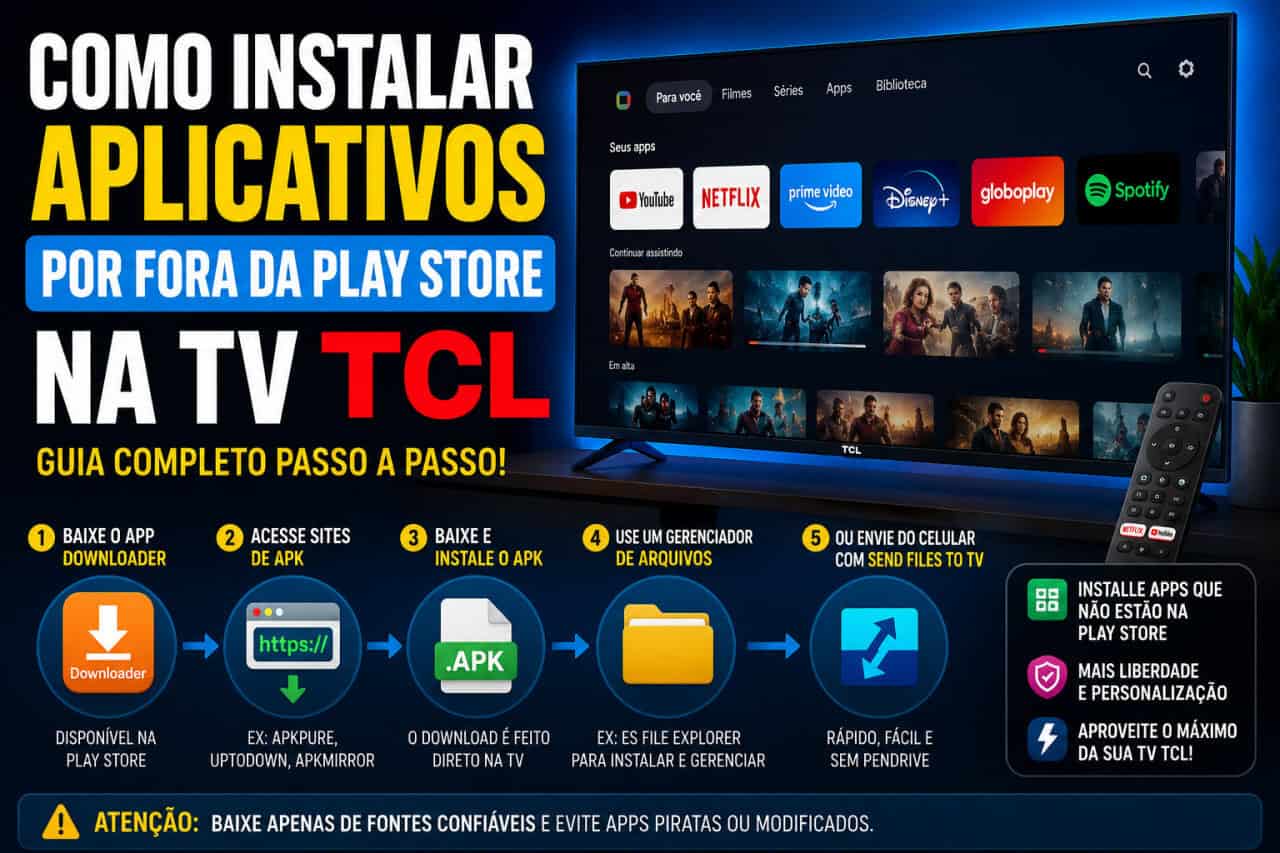
As Smart TVs da TCL se tornaram algumas das mais populares do Brasil nos últimos anos. E isso aconteceu principalmente porque a marca conseguiu unir:
- Preços agressivos
- Boa qualidade de imagem
- Sistemas modernos
- Recursos premium
- Google TV até em modelos baratos
Mas existe um detalhe que muita gente descobre apenas depois da compra:
As TVs TCL com Google TV permitem instalar aplicativos por fora da Play Store.
E isso muda completamente a experiência da TV.
Na prática, você consegue:
- Instalar APKs externos
- Colocar aplicativos não oficiais
- Transferir apps pelo celular
- Atualizar manualmente o sistema
- Instalar gerenciadores de arquivos
- Colocar Game Pass
- Adicionar apps que ainda não chegaram oficialmente
Tudo diretamente na TV.
Neste guia completo vamos mostrar:
- Como instalar APK na TV TCL
- Como liberar fontes desconhecidas
- Como usar Downloader
- Como usar gerenciador de arquivos
- Como enviar APK pelo celular
- Como instalar apps via pendrive
- Cuidados importantes
- O que realmente vale a pena fazer
E entender por que as TVs TCL acabaram se tornando favoritas entre usuários mais avançados.
Por que as TVs TCL permitem isso?
O grande diferencial está no sistema.
A maioria das TVs TCL modernas utiliza:
- Google TV
- Android TV
Isso significa que elas possuem uma base Android extremamente aberta.
Na prática, a TV funciona quase como um grande celular Android adaptado para televisão.
TVs TCL mais simples também permitem?
Sim.
Segundo o vídeo, até modelos básicos como:
- TCL S5K 32”
já possuem Google TV e permitem instalação de aplicativos externos.
O que significa instalar aplicativos “por fora”?
Basicamente significa instalar aplicativos via APK.
Ou seja:
Você baixa manualmente o arquivo do app e instala diretamente na TV.
Sem depender da Play Store.
O que dá para instalar?
Exemplos comuns
- Apps de streaming alternativos
- Navegadores
- Game Pass
- Gerenciadores de arquivos
- Players de mídia
- Aplicativos Android adaptados
- Emuladores
- Ferramentas extras
Nem todo aplicativo funciona
Aqui existe um detalhe importante.
Alguns apps:
- Não são otimizados para TV
- Não funcionam no controle remoto
- Possuem incompatibilidade
- Exigem processador forte
Primeiro passo: instalar o Downloader
O aplicativo mais utilizado para isso é o:
Downloader
O que o Downloader faz?
Ele funciona como:
- Navegador
- Gerenciador de download
- Instalador de APK
Tudo junto.
Como instalar o Downloader
Passo a passo
- Abra a Play Store da TV
- Pesquise por “Downloader”
- Instale normalmente
- Abra o aplicativo
O Downloader é seguro?
Sim, desde que você utilize fontes confiáveis.
O app é extremamente popular no Android TV.
Como baixar APK diretamente pela TV
Depois de abrir o Downloader:
- Faça pesquisa do APK
- Entre em um site confiável
- Baixe o aplicativo
- Instale diretamente
Sites comuns usados para APK
Exemplos populares
- APKPure
- APKMirror
- Uptodown
Cuidado com sites desconhecidos
Esse ponto é extremamente importante.
Evite:
- APKs modificados suspeitos
- Sites estranhos
- Downloads duvidosos
Porque TVs Android também podem sofrer com apps maliciosos.
Liberar fontes desconhecidas
Ao tentar instalar APK pela primeira vez, a TV normalmente mostrará aviso de segurança.
Como liberar
Caminho geral
- Configurações
- Segurança
- Fontes desconhecidas
- Permitir instalação
A mensagem de bloqueio é normal?
Sim.
O próprio Google TV possui proteção contra apps externos.
Isso é esperado.
Gerenciador de arquivos é essencial
Esse é um dos pontos mais importantes do processo.
Você PRECISA de um explorador de arquivos.
Por que isso é importante?
Com um gerenciador você consegue:
- Encontrar APKs
- Instalar arquivos
- Apagar downloads
- Liberar memória
- Navegar no armazenamento interno
Melhor aplicativo citado
ES File Explorer
O que ele faz?
Ele permite:
- Navegação interna
- Acesso ao pendrive
- Gerenciamento de APKs
- Organização de arquivos
Existem alternativas?
Sim.
Na própria Play Store existem:
- File Manager
- X-Plore
- CX File Explorer
Como instalar APK via pendrive
Esse método continua sendo um dos mais fáceis.
Passo a passo
- Baixe APK no computador
- Coloque no pendrive
- Conecte na TV
- Abra gerenciador de arquivos
- Instale o APK
TVs TCL reconhecem pendrive normalmente?
Sim.
A maioria dos modelos reconhece automaticamente.
Método mais prático: enviar APK pelo celular
Aqui entra um dos métodos mais modernos.
O vídeo recomenda:
Send Files to TV
Como funciona?
Você instala:
- O app na TV
- O app no celular
Depois envia APK pela rede Wi-Fi.
Vantagens desse método
Benefícios
- Não precisa pendrive
- Muito rápido
- Sem cabos
- Fácil de usar
Como enviar arquivos
No celular
- Escolha “Enviar”
Na TV
- Escolha “Receber”
Os dispositivos precisam estar na mesma rede Wi-Fi.
Dá para fazer isso pelo computador?
Sim.
Também existem versões para PC.
Game Pass funciona em TV TCL?
Sim.
O vídeo inclusive cita instalação do:
- Xbox Cloud Gaming
Mas atenção ao desempenho
A experiência depende muito de:
- Processador da TV
- Internet
- Compatibilidade do app
Atualizações manuais do Google TV
Outro diferencial interessante das TVs TCL.
A própria marca disponibiliza atualizações manuais.
O que isso permite?
Você pode:
- Atualizar Android TV
- Melhorar desempenho
- Corrigir bugs
- Melhorar upscaling
- Receber recursos novos
Isso realmente melhora a TV?
Sim.
Muitas atualizações recentes melhoraram:
- Fluidez
- Upscaling
- Sistema
- Estabilidade
Instalar APK pode danificar a TV?
Normalmente não.
Mas existem riscos se você:
- Instalar apps maliciosos
- Usar APKs suspeitos
- Alterar sistema profundamente
O que evitar?
Não faça isso
- APK desconhecido
- Mods estranhos
- Root
- Apps piratas suspeitos
Vale a pena instalar apps externos na TV TCL?
Sim. E esse é justamente um dos maiores diferenciais da TCL atualmente.
A liberdade do Google TV permite transformar completamente a experiência da televisão.
Hoje você consegue:
- Expandir funções
- Instalar apps exclusivos
- Melhorar produtividade
- Jogar na nuvem
- Atualizar recursos manualmente
Tudo isso sem precisar comprar dispositivos extras.
E embora o processo pareça complicado inicialmente, depois que você aprende:
- Downloader
- APK
- Gerenciador de arquivos
- Send Files to TV
a instalação se torna extremamente simples.
Por isso, para usuários que gostam de personalização e liberdade, as TVs TCL com Google TV continuam sendo algumas das Smart TVs mais interessantes do mercado brasileiro em 2026.
