
Como fazer a bateria do notebook durar mais: guia completo com dicas que realmente funcionam

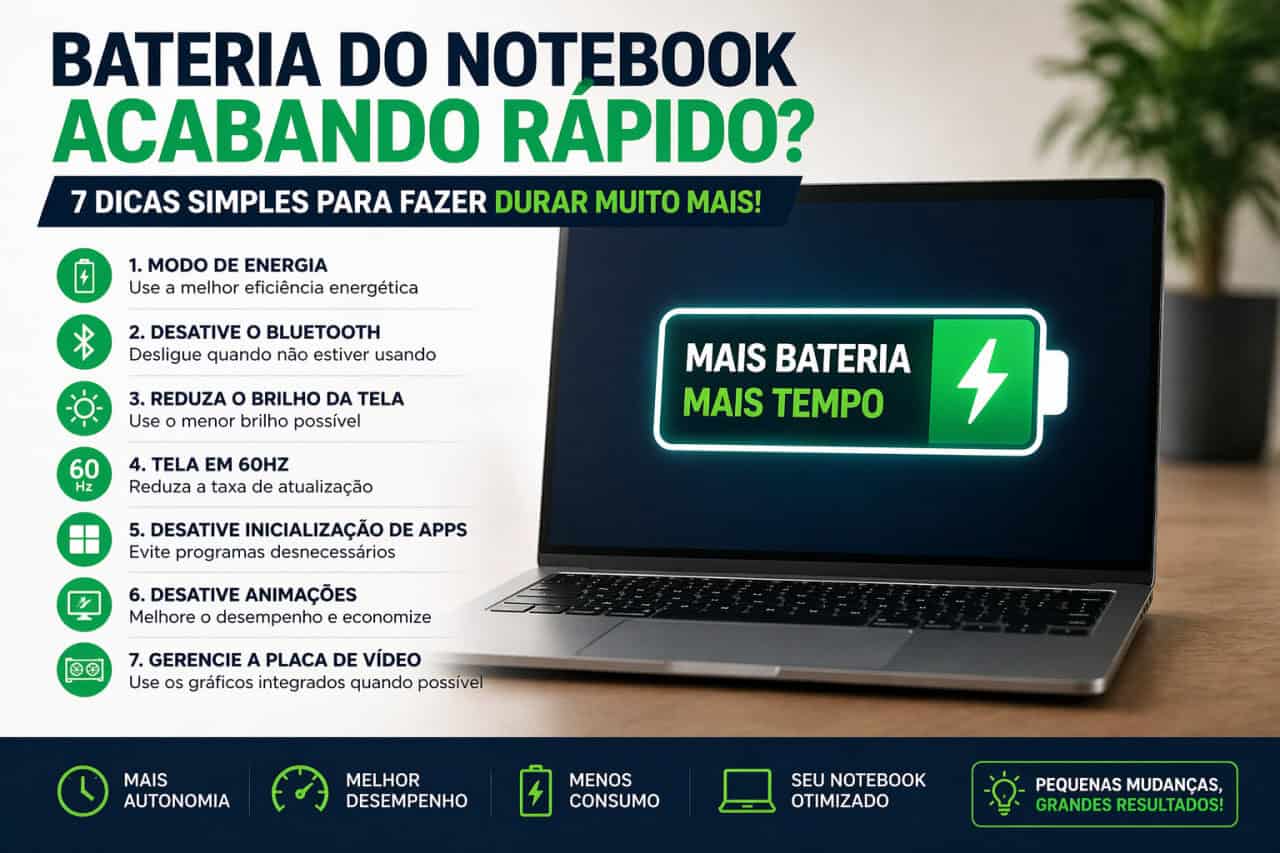
Se a bateria do seu notebook está descarregando rápido demais, saiba que existem várias configurações simples que podem melhorar significativamente a autonomia. Este guia completo reúne as melhores práticas para economizar bateria no Windows, desde ajustes básicos até configurações mais avançadas.
Ajuste o modo de energia para máxima economia
O primeiro passo é configurar o Windows para priorizar a duração da bateria.
Como fazer:
- Acesse Configurações
- Vá em Sistema → Energia e bateria
- Em modo de energia, selecione Melhor eficiência energética
Essa opção reduz o consumo geral do sistema, ajustando automaticamente desempenho e processos.
Desative o Bluetooth quando não estiver usando
O Bluetooth consome energia mesmo quando não está em uso ativo.
Dica prática:
- Clique no painel rápido do Windows
- Desative o Bluetooth sempre que não precisar
Essa simples ação já ajuda a reduzir o consumo de bateria.
Reduza o brilho da tela
A tela é um dos componentes que mais consome energia.
Recomendação:
- Use o menor brilho possível sem comprometer a visibilidade
- Evite brilho máximo constantemente
Além de economizar bateria, isso também ajuda a preservar a tela.
Configure a taxa de atualização para 60Hz
Se seu notebook tem tela de 90Hz, 120Hz ou 144Hz, isso impacta diretamente na bateria.
Como alterar:
- Vá em Configurações → Sistema → Tela
- Clique em Exibição avançada
- Selecione 60Hz
Essa mudança pode aumentar significativamente a autonomia, especialmente em notebooks gamers.
Desative programas que iniciam com o sistema
Muitos aplicativos rodam em segundo plano sem necessidade.
Como desativar:
- Vá em Configurações → Aplicativos → Inicialização
- Desative tudo que não for essencial
Mantenha ativo apenas:
- Segurança do Windows (notificações)
Isso melhora desempenho e reduz consumo de energia.
Desative animações do Windows
As animações consomem recursos do sistema e impactam a bateria.
Passo básico:
- Vá em Configurações → Acessibilidade → Efeitos visuais
- Desative efeitos de animação
Passo avançado:
- Pesquise por Configurações avançadas do sistema
- Vá em Desempenho → Configurações
- Desative as principais animações
Isso também deixa o sistema mais rápido.
Use modo escuro e papel de parede escuro
Essa dica é especialmente útil em telas OLED, mas também ajuda em outros tipos.
Como ativar:
- Vá em Configurações → Personalização
- Ative um tema escuro
- Use wallpapers escuros
Benefícios:
- Menor consumo de energia
- Melhor conforto visual
Controle o uso da placa de vídeo (notebooks gamers)
Se seu notebook possui placa de vídeo dedicada, ela consome muita energia.
O que fazer:
- Acesse o painel da GPU (ex: NVIDIA)
- Vá em Configurações 3D
- Selecione Gráficos integrados
Isso reduz o consumo, mas também diminui o desempenho — ideal para uso fora da tomada.
Evite uso excessivo de recursos em segundo plano
Aplicativos pesados, jogos e processos ativos drenam a bateria rapidamente.
Dicas:
- Feche programas que não estiver usando
- Evite multitarefa excessiva
- Monitore o uso no Gerenciador de Tarefas
Entenda as limitações da bateria
É importante ter expectativas realistas.
Pontos importantes:
- Notebooks gamers sempre consomem mais
- Baterias se desgastam com o tempo
- Nenhuma configuração faz milagres
Mas com essas dicas, é possível ganhar de 30 minutos até mais de 1 hora de uso em muitos casos.
Conclusão
A bateria do seu notebook pode durar muito mais com ajustes simples no sistema. Pequenas mudanças, quando somadas, fazem uma grande diferença no final do dia.
Aplicando todas essas configurações, você terá:
- Mais autonomia
- Melhor desempenho geral
- Menor desgaste do sistema
