
Como fazer a bateria do iPhone durar mais no iOS 27: 20 dicas que realmente funcionam

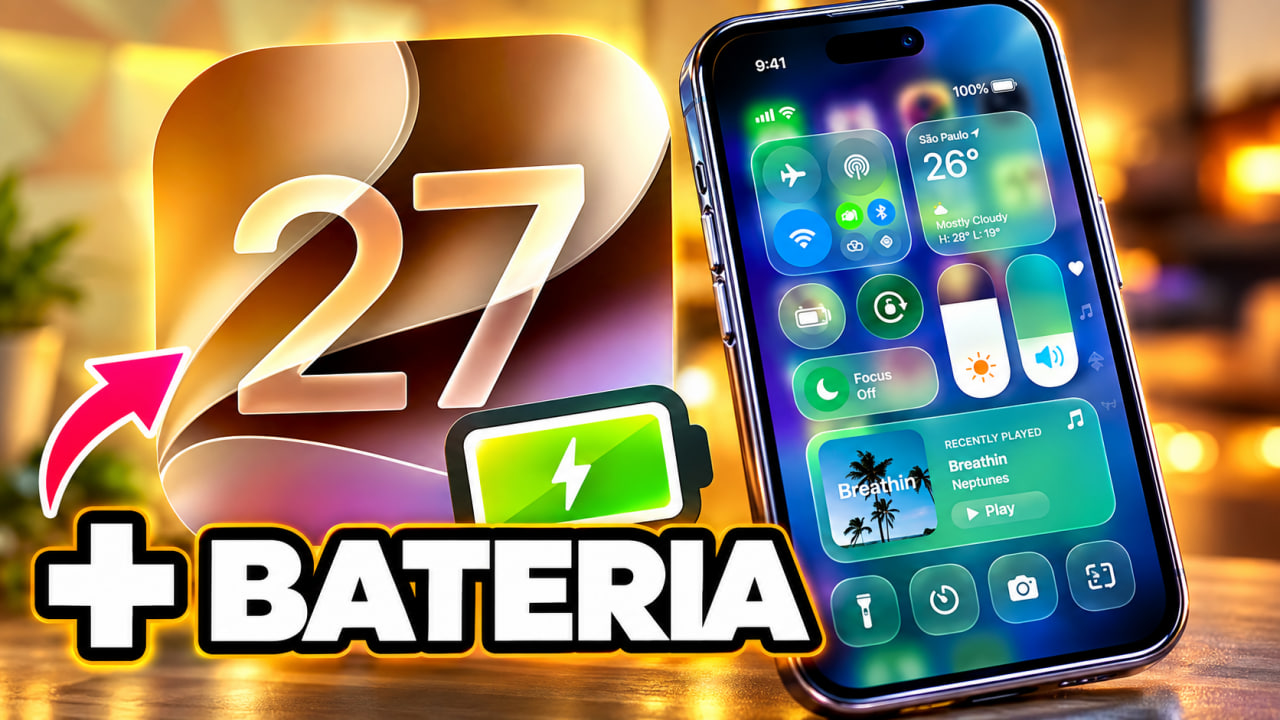
Depois da atualização para o iOS 27, muita gente começou a perceber mudanças no consumo de bateria do iPhone. Em alguns aparelhos, a autonomia parece ter diminuído bastante, enquanto outros continuam funcionando normalmente. E isso não significa necessariamente que a Apple “estragou” a bateria com a atualização.
O próprio sistema pode continuar executando tarefas em segundo plano nos primeiros dias depois de uma grande atualização, como reorganização de arquivos, indexação e processos de configuração. A Apple reconhece que esse trabalho temporário pode aumentar o consumo de energia e recomenda aguardar alguns dias antes de avaliar definitivamente a autonomia.
Mas e se já passou uma semana e seu iPhone continua descarregando muito rápido?
Nesse caso, existem vários ajustes que podem fazer diferença. Alguns são bastante conhecidos, como reduzir o brilho e utilizar o Modo Pouca Energia. Outros ficam escondidos em menus que muita gente nunca acessa, como Atualização em 2º Plano, Serviços do Sistema, localização, notificações, AirDrop e determinados recursos de continuidade.
Também existem alguns mitos que precisam ser esclarecidos. Fechar todos os aplicativos constantemente, por exemplo, não é uma boa estratégia para economizar bateria. O próprio sistema foi projetado para suspender aplicativos que não estão sendo utilizados, e forçar o encerramento pode fazer com que o aplicativo precise carregar tudo novamente quando for aberto.
Neste guia, você vai encontrar as principais configurações para aumentar a duração da bateria no iOS 27, desde ajustes simples que podem ser usados todos os dias até configurações mais agressivas para aqueles momentos em que você está longe do carregador e precisa fazer o iPhone durar o máximo possível.
Antes de tudo: não culpe o iOS 27 imediatamente
Se você acabou de atualizar o iPhone para o iOS 27 e percebeu que a bateria está durando menos, espere alguns dias antes de começar a modificar dezenas de configurações.
Isso é especialmente importante depois de uma atualização grande.
O iPhone pode continuar executando processos relacionados à atualização mesmo depois de você já estar usando normalmente o aparelho. A própria Apple informa que essas atividades podem aumentar temporariamente o consumo de bateria e a temperatura do dispositivo. Em Ajustes > Bateria, inclusive, o sistema pode mostrar indicações de atividades relacionadas à atualização.
Portanto, a primeira regra é simples:
Atualizou recentemente? Espere alguns dias e observe novamente.
Se depois de uma semana a autonomia continuar muito abaixo do normal, aí sim vale investigar os aplicativos e configurações.
1. Descubra primeiro o que está gastando sua bateria
Antes de sair desativando tudo no iPhone, faça um diagnóstico.
Abra:
Ajustes > Bateria
Nessa tela, o iPhone mostra quais aplicativos e atividades estão consumindo mais energia.
Isso é extremamente importante porque, muitas vezes, o problema não está no iOS como um todo.
Pode ser um aplicativo específico.
Se um aplicativo que você quase não usa aparece constantemente entre os maiores consumidores de bateria, vale investigar. O sistema também pode indicar categorias como atividade em segundo plano, notificações, uso de localização ou sinal de rede fraco.
O que procurar nessa tela?
Fique atento principalmente a:
- Aplicativos com consumo muito acima do normal;
- Atividade em segundo plano;
- Uso excessivo de localização;
- Aplicativos que mantêm atividades por longos períodos;
- Consumo elevado causado por sinal celular fraco;
- Muitas notificações despertando a tela.
Esse diagnóstico é muito mais eficiente do que simplesmente desativar recursos aleatoriamente.
2. Atualize todos os aplicativos da App Store
Depois de uma grande atualização do iOS, é importante manter os aplicativos atualizados.
Um aplicativo antigo pode apresentar incompatibilidades ou simplesmente não estar otimizado para a nova versão do sistema.
Para verificar:
App Store > toque na sua foto de perfil > Atualizações de Apps
Depois, escolha a opção para atualizar todos.
Essa é uma das primeiras coisas que eu faria depois de atualizar para o iOS 27.
Se o consumo de bateria estiver anormal, também vale observar na tela de Bateria se algum aplicativo específico está apresentando comportamento fora do padrão.
3. Ative o Modo Pouca Energia quando realmente precisar
O Modo Pouca Energia continua sendo uma das maneiras mais eficientes de fazer o iPhone durar mais.
No iPhone 15 e modelos posteriores, o caminho é:
Ajustes > Bateria > Modo Pouca Energia
O recurso reduz ou limita diversas atividades para diminuir o consumo, incluindo atualização em segundo plano, downloads automáticos, busca de e-mail e determinados efeitos visuais.
Também é possível adicioná-lo à Central de Controle para ativá-lo rapidamente.
Não é necessário deixar o recurso ligado permanentemente.
Uma estratégia mais inteligente é utilizá-lo quando você sabe que ficará muito tempo longe do carregador.
Por exemplo, se você saiu de casa com 25% de bateria e ainda precisa utilizar o celular durante várias horas, o Modo Pouca Energia pode ser muito mais útil do que tentar manter todas as funções do iPhone funcionando normalmente.
4. Ative o Consumo Adaptável
Nos iPhones compatíveis com o recurso, o Consumo Adaptável é uma das melhores funções para quem quer economizar bateria sem precisar ficar desativando tudo manualmente.
Ele utiliza inteligência no próprio aparelho para analisar seus padrões recentes de consumo e realizar ajustes quando percebe que você está gastando mais energia do que o habitual.
Quando necessário, o sistema pode:
- Fazer ajustes de desempenho;
- Reduzir ligeiramente o brilho;
- Limitar atividades em segundo plano;
- Ativar o Modo Pouca Energia quando a bateria chegar a 20%.
O caminho é:
Ajustes > Bateria > Modo de Energia > Consumo Adaptável
Nos modelos mais recentes, como a linha iPhone 17, o recurso é ativado de fábrica, enquanto alguns modelos anteriores compatíveis podem exigir ativação manual.
É uma das configurações que eu recomendo deixar ativada.
5. Reduza o brilho da tela
Parece uma dica óbvia, mas é uma das que realmente fazem diferença.
A tela está entre os componentes que mais podem contribuir para o consumo de energia, principalmente quando o brilho fica elevado durante longos períodos.
A própria Apple recomenda reduzir o brilho quando ele está acima do necessário.
Não precisa deixar a tela escura demais.
O ideal é utilizar o brilho automático e evitar manter manualmente o nível no máximo.
Em ambientes internos, um brilho moderado normalmente já é suficiente.
6. Use o Modo Escuro em iPhones com tela OLED
O Modo Escuro pode ajudar na autonomia dos iPhones equipados com telas OLED.
Isso acontece porque, em uma tela OLED, cada pixel pode emitir sua própria luz. Quando a imagem é realmente preta, determinados pixels podem ficar desligados.
Quanto mais conteúdo escuro houver na tela, maior pode ser a economia em determinadas situações.
Por isso, se você possui um iPhone com tela OLED, vale utilizar:
Ajustes > Tela e Brilho > Escura
Mas é importante não exagerar na promessa.
O Modo Escuro não vai transformar a autonomia do aparelho sozinho. O benefício depende da tela, do brilho utilizado e de quanto tempo você passa visualizando conteúdo escuro.
Ainda assim, é uma configuração interessante para quem já prefere a aparência escura.
7. Aproveite melhor a Tela Sempre Ativa
Nos iPhones compatíveis com Tela Sempre Ativa, esse recurso mantém informações visíveis mesmo quando o aparelho está bloqueado.
Isso naturalmente consome alguma energia.
Porém, não é necessário desativá-lo obrigatoriamente.
Você pode reduzir o consumo deixando a interface mais simples, principalmente evitando elementos desnecessários e imagens muito claras.
Nos modelos que oferecem opções adicionais para a Tela Sempre Ativa, é possível controlar o que permanece visível.
Se a autonomia for sua prioridade absoluta, desativar completamente a Tela Sempre Ativa é uma alternativa.
Se você gosta do recurso, entretanto, vale primeiro tentar deixá-lo o mais minimalista possível.
8. Use o Reduzir Ponto Branco quando estiver com pouca bateria
Existe uma configuração pouco conhecida que pode ser bastante útil em situações específicas:
Ajustes > Acessibilidade > Tela e Tamanho do Texto > Reduzir Ponto Branco
O recurso diminui a intensidade das cores brilhantes da tela. A Apple disponibiliza essa função principalmente como recurso de acessibilidade, mas ela também pode ser útil para reduzir a intensidade visual quando você precisa economizar energia.
Você também pode colocar esse controle na Central de Controle.
A vantagem é poder ativá-lo rapidamente quando necessário.
Quando vale a pena?
Principalmente em situações de emergência.
Se você está com 5% de bateria, está em um ambiente relativamente escuro e precisa fazer o aparelho durar mais alguns minutos ou horas, combinar:
Reduzir Ponto Branco + brilho baixo + Modo Pouca Energia
pode ser bastante útil.
Por outro lado, não é uma configuração que eu recomendaria manter permanentemente, porque a tela pode ficar difícil de enxergar em ambientes muito claros.
9. Desative a Atualização em 2º Plano para aplicativos desnecessários
Essa é uma das configurações mais importantes.
O caminho é:
Ajustes > Geral > Atualização em 2º Plano
Esse recurso permite que aplicativos suspensos verifiquem novos conteúdos e atualizações mesmo quando você não está usando o aplicativo naquele momento.
Você não precisa desativar tudo.
A melhor estratégia é analisar aplicativo por aplicativo.
Por exemplo, se você usa muito um aplicativo que precisa atualizar informações constantemente, pode deixar ativado.
Já um aplicativo que você abre uma vez por mês provavelmente não precisa ficar atualizando conteúdo em segundo plano.
Um bom equilíbrio
Deixe ativados os aplicativos realmente importantes e desative aqueles que você quase nunca utiliza.
Também existe a possibilidade de limitar a Atualização em 2º Plano para funcionar apenas por Wi-Fi.
Isso pode ser interessante para quem quer reduzir o uso de dados móveis e diminuir atividades enquanto está fora de casa.
10. Não fique fechando todos os aplicativos
Essa é uma das maiores confusões quando o assunto é bateria do iPhone.
Muita gente abre o seletor de aplicativos e fecha absolutamente tudo.
Isso não é necessário.
Quando você sai de um aplicativo, o iOS pode colocá-lo em estado suspenso. Um aplicativo suspenso não fica simplesmente funcionando livremente em segundo plano consumindo bateria o tempo inteiro.
Na verdade, se você utiliza o Instagram várias vezes ao dia, por exemplo, ficar constantemente encerrando o aplicativo pode fazer com que ele precise carregar novamente quando você voltar.
Então nunca devo fechar aplicativos?
Não.
Se um aplicativo travou, apresentou algum problema ou está consumindo bateria de maneira anormal, encerrá-lo pode fazer sentido.
O problema é transformar isso em uma rotina.
Não precisa fechar tudo depois de cada uso.
11. Reduza as notificações que realmente não importam
Cada notificação pode despertar o aparelho e, dependendo da configuração, acender a tela.
Se você recebe dezenas de notificações inúteis ao longo do dia, isso pode representar um consumo desnecessário.
Vá em:
Ajustes > Notificações
E analise os aplicativos individualmente.
Mantenha notificações de:
- WhatsApp;
- Banco;
- Rastreamento de encomendas;
- E-mail importante;
- Aplicativos de trabalho;
- Outros serviços realmente necessários.
Já aplicativos de promoções, jogos, lojas e redes sociais que você não considera importantes podem ter as notificações reduzidas ou desativadas.
A Apple também identifica notificações como uma possível causa de consumo adicional na análise de bateria.
12. Desative a localização de aplicativos que não precisam dela
Outro menu que merece atenção é:
Ajustes > Privacidade e Segurança > Serviços de Localização
Você encontrará uma lista com os aplicativos que podem utilizar sua localização.
Não existe necessidade de deixar todos com acesso permanente.
Um aplicativo de mapas, transporte ou entrega obviamente pode precisar da localização.
Já um aplicativo de compras, por exemplo, pode não precisar saber onde você está o tempo inteiro.
Sempre que possível, prefira opções como:
Durante o Uso do App
em vez de acesso permanente.
Isso reduz atividades desnecessárias e também melhora sua privacidade.
13. Revise os Serviços do Sistema
Dentro de:
Ajustes > Privacidade e Segurança > Serviços de Localização > Serviços do Sistema
existem diversos recursos da própria Apple que podem utilizar localização.
Aqui é preciso ter mais cuidado.
Não recomendo simplesmente desligar tudo.
Algumas funções são importantes para segurança e funcionamento do iPhone.
Um exemplo é o Buscar iPhone.
Eu manteria essa função ativada.
Se o aparelho for perdido ou roubado, o Buscar pode ser fundamental para tentar localizar o dispositivo.
Outros recursos podem ser desativados dependendo de como você utiliza o iPhone.
A regra é simples:
não desative uma função de segurança ou localização apenas para tentar economizar alguns minutos de bateria.
14. Desative análises e melhorias que você não considera necessárias
Dentro das configurações de privacidade, existem opções relacionadas ao compartilhamento de dados para ajudar a Apple a melhorar produtos e serviços.
Se você não quiser participar desses programas, pode desativá-los.
O ganho de bateria não deve ser tratado como enorme, mas é uma forma de reduzir atividades que não são essenciais para o funcionamento cotidiano do iPhone.
Aqui, portanto, eu colocaria a privacidade como o principal motivo para alterar a configuração, e a bateria como benefício secundário.
15. Não confunda rastreamento de anúncios com grande economia de bateria
Em:
Ajustes > Privacidade e Segurança > Rastreamento
você pode controlar se os aplicativos podem solicitar permissão para rastrear sua atividade entre aplicativos e sites de outras empresas.
É uma configuração importante para privacidade.
Mas não espere uma grande diferença na duração da bateria simplesmente por desativar o rastreamento.
Se você quer mais privacidade, desative.
Se o objetivo é exclusivamente aumentar a autonomia, existem configurações muito mais importantes, como brilho, atualização em segundo plano, sinal de rede e uso de aplicativos.
16. Desative o Mail Push se você não precisa receber e-mails imediatamente
Se você utiliza o aplicativo Mail, pode controlar a frequência com que o iPhone verifica novas mensagens.
Para quem recebe e-mails constantemente durante o trabalho, o Push pode ser importante.
Mas se você verifica o e-mail apenas algumas vezes por dia, não há necessidade de o aparelho buscar mensagens em tempo real o tempo inteiro.
Você pode configurar a busca para períodos maiores ou manualmente.
A lógica é simples:
quanto menos o aparelho precisar acordar para procurar informação nova, menor tende a ser o consumo relacionado a essa atividade.
O próprio Modo Pouca Energia também desativa a busca automática de e-mail como parte das medidas para reduzir consumo.
17. Cuidado com widgets que ficam atualizando o tempo inteiro
Os widgets são muito úteis, mas alguns precisam atualizar informações constantemente.
Um widget de relógio simples é muito diferente de um widget que mostra:
- Bolsa de valores;
- Clima;
- Localização;
- Notícias;
- Entregas;
- Esportes;
- Informações em tempo real.
Quanto mais dinâmica for a informação, maior a possibilidade de haver atividade em segundo plano.
Se você tem vários widgets que não utiliza, remova os desnecessários.
Não precisa abandonar todos.
O objetivo é deixar na tela inicial apenas aquilo que realmente ajuda no dia a dia.
18. Se você não usa AirDrop, reduza os recursos de compartilhamento
O AirDrop é excelente para quem troca arquivos constantemente entre iPhone, iPad e Mac.
Mas se você praticamente nunca utiliza o recurso, pode revisar suas configurações.
Também existem funções de proximidade e continuidade que podem ser interessantes para quem possui vários dispositivos Apple.
Para quem usa apenas o iPhone, algumas delas podem não ter utilidade.
Entretanto, aqui novamente vale uma ressalva:
não espere uma revolução na bateria ao desativar AirDrop.
É uma otimização secundária.
Se você usa MacBook, iPad ou outros dispositivos Apple diariamente, pense duas vezes antes de desligar recursos de continuidade que facilitam seu fluxo de trabalho.
19. Desative o Handoff se você não usa continuidade entre dispositivos
O Handoff permite continuar determinadas atividades entre dispositivos Apple.
Por exemplo, você pode começar uma tarefa no iPhone e continuar em um Mac.
Se você não possui outros dispositivos Apple ou simplesmente não utiliza esse recurso, pode desativá-lo.
O mesmo vale para funções como câmera de continuidade, que permite utilizar o iPhone como câmera em determinados cenários com o Mac.
Novamente, não espere uma diferença gigantesca na bateria.
São otimizações complementares.
20. Desative a vibração do teclado
Uma pequena configuração que pode fazer sentido para quem digita muito:
Ajustes > Som e Tato > Retorno do Teclado
É possível desativar a opção de resposta tátil do teclado.
Toda vez que você toca em uma tecla, o iPhone pode gerar uma pequena vibração.
Individualmente, o consumo é pequeno.
Mas se você passa horas digitando todos os dias, eliminar vibrações desnecessárias pode contribuir para reduzir um pouco o consumo.
Se você não faz questão da resposta tátil, vale testar.
21. Use 4G quando o 5G estiver consumindo demais
Essa é uma das dicas que mais depende da situação.
O 5G não significa automaticamente que o iPhone vai gastar muito mais bateria.
A eficiência depende de fatores como:
- Qualidade do sinal;
- Operadora;
- Banda utilizada;
- Distância da antena;
- Modelo do iPhone;
- Uso de dados;
- Se o aparelho precisa ficar procurando uma rede melhor.
Quando o sinal é ruim, o problema pode ser muito maior.
A própria Apple identifica sinal fraco ou ausência de cobertura como possível causa de consumo elevado, porque o aparelho pode ficar procurando uma conexão disponível.
Qual configuração usar?
Para a maioria das pessoas, o 5G Automático é uma boa escolha.
Se você estiver em uma região onde o 5G é instável e o iPhone fica constantemente alternando ou procurando sinal, testar o 4G pode fazer diferença.
O caminho normalmente é:
Ajustes > Celular > Opções de Dados Celulares > Voz e Dados
Depois, escolha 4G ou 5G Automático conforme sua necessidade.
Se você praticamente só usa WhatsApp, redes sociais leves e navegação, o 4G pode ser suficiente.
22. O sinal ruim pode gastar mais bateria que muita configuração
Essa é uma das dicas mais importantes de todo o artigo.
Às vezes você passa horas tentando economizar bateria desativando widgets, localização e animações, mas está em um local onde o sinal celular é péssimo.
Nesse cenário, o iPhone pode gastar bastante energia tentando manter ou encontrar uma conexão.
A Apple inclusive lista “Sem Cobertura Móvel e Sinal Fraco” como uma das possíveis causas de consumo elevado na análise da bateria.
Por isso, se você percebe que a bateria despenca principalmente dentro de casa, no trabalho ou em determinado lugar, observe o sinal.
Uma conexão Wi-Fi estável pode ajudar bastante.
Em áreas sem cobertura durante períodos prolongados, o Modo Avião também pode ser uma alternativa.
23. Se você usa muito o iPhone, reduza os efeitos visuais
Outro ajuste disponível em:
Ajustes > Acessibilidade > Tela e Tamanho do Texto
é o Reduzir Transparência.
Ele diminui transparências e alguns efeitos de desfoque da interface, deixando determinados elementos mais sólidos. A Apple disponibiliza o recurso principalmente para melhorar contraste e acessibilidade.
Pode contribuir para reduzir determinadas tarefas gráficas, mas eu classificaria essa dica como secundária.
Você perde parte do visual moderno do sistema, então não vale a pena ativar somente para ganhar uma economia mínima se você gosta da aparência original.
24. Reduza a taxa de atualização em iPhones Pro compatíveis
Se você possui um iPhone Pro com ProMotion, existe outra possibilidade.
Alguns modelos permitem limitar a taxa máxima de atualização da tela a 60 Hz por meio da opção:
Ajustes > Acessibilidade > Movimento > Limitar Taxa de Quadros
A Apple disponibiliza essa configuração em modelos Pro compatíveis.
A desvantagem é óbvia: a interface perde parte da fluidez proporcionada pelas taxas de atualização mais altas.
Por isso, eu não deixaria essa opção ativada permanentemente.
É uma alternativa para quem está em uma situação em que a autonomia é mais importante do que a fluidez da tela.
25. A bateria está realmente ruim? Confira a Saúde da Bateria
Se o iPhone já tem bastante tempo de uso, não adianta fazer dezenas de ajustes esperando que uma bateria fisicamente desgastada volte a ter a capacidade original.
Vá em:
Ajustes > Bateria > Saúde da Bateria
Observe a capacidade máxima e as mensagens exibidas pelo sistema.
E aqui existe um detalhe importante: não é correto afirmar que uma bateria abaixo de 70% obrigatoriamente precisa ser trocada.
A Apple usa referências de capacidade e ciclos diferentes conforme a geração. As baterias dos iPhones 14 e anteriores foram projetadas para reter até 80% da capacidade original após 500 ciclos completos em condições ideais, enquanto os iPhones 15 e posteriores foram projetados para chegar a 80% após 1.000 ciclos completos em condições ideais.
Portanto, 70% é uma situação bastante degradada, mas o número isolado não deve ser tratado como uma regra absoluta.
Se o sistema indicar que a bateria precisa de serviço, houver desligamentos inesperados ou a autonomia estiver muito abaixo do esperado, aí sim a substituição passa a ser uma possibilidade concreta.
Qual porcentagem da Saúde da Bateria é considerada boa?
Não existe um número mágico que determine sozinho se uma bateria está boa ou ruim.
Uma bateria com 85% ainda pode oferecer uma experiência excelente dependendo do modelo e do uso.
Uma bateria com 95% também pode parecer ruim se o aparelho estiver enfrentando:
- Sinal celular muito fraco;
- Aplicativo com bug;
- Brilho muito alto;
- Uso intenso;
- Jogos;
- GPS;
- Streaming;
- Temperaturas elevadas.
Por isso, sempre analise a capacidade junto com o comportamento real do aparelho.
O iOS 27 realmente pode gastar mais bateria que o iOS anterior?
Pode acontecer temporariamente depois da atualização.
A Apple afirma que atualizações importantes podem continuar executando tarefas em segundo plano e afetar temporariamente tanto o consumo quanto a temperatura.
O iOS 27 foi lançado em setembro de 2026 e trouxe uma nova geração da Apple Intelligence, mudanças na Siri e diversos outros recursos.
Quanto mais recursos novos são adicionados ao sistema, mais importante é que os aplicativos também sejam atualizados e otimizados.
Por isso, não é incomum que a autonomia pareça diferente nos primeiros dias.
O que não é normal é continuar com um consumo drasticamente pior por semanas sem nenhuma causa aparente.
Desativar a Siri economiza muita bateria?
Pode ajudar, mas não é uma das primeiras configurações que eu alteraria.
Se você não utiliza a Siri ou os recursos de inteligência da Apple, desativar determinadas funções pode reduzir atividades relacionadas ao assistente.
Porém, é importante não vender essa dica como se o microfone do iPhone estivesse constantemente consumindo uma quantidade enorme de energia esperando pelo comando.
Os iPhones utilizam hardware e software projetados para lidar com recursos de voz de maneira eficiente.
Além disso, a Siri e a Apple Intelligence são justamente alguns dos principais diferenciais do iOS 27.
Portanto:
Usa a Siri? Deixe ativada.
Nunca usa? Você pode desativar.
Não vale abrir mão de um recurso importante apenas para buscar uma economia mínima.
O que realmente mais faz diferença na bateria?
Depois de separar as dicas realmente importantes das otimizações menores, dá para criar uma hierarquia.
| Ajuste | Impacto potencial | Vale a pena? |
|---|---|---|
| Reduzir brilho | Alto | Sim |
| Modo Pouca Energia | Alto | Sim |
| Consumo Adaptável | Alto | Sim |
| Corrigir app com consumo anormal | Alto | Sim |
| Melhorar sinal/rede | Alto | Sim |
| Atualização em 2º Plano | Médio/alto | Sim |
| Notificações | Médio | Sim |
| Localização de apps | Médio | Sim |
| Modo Escuro em OLED | Baixo/médio | Sim |
| Tela Sempre Ativa | Baixo/médio | Depende |
| 4G em locais com 5G ruim | Médio | Teste |
| Widgets muito ativos | Baixo/médio | Sim |
| E-mail Push | Baixo/médio | Depende |
| Reduzir Ponto Branco | Situacional | Sim em emergência |
| Vibração do teclado | Baixo | Opcional |
| AirDrop | Baixo | Opcional |
| Handoff | Baixo | Opcional |
| Reduzir Transparência | Baixo | Opcional |
| Desativar rastreamento | Baixo | Mais importante para privacidade |
Isso mostra uma coisa importante: não existe uma única configuração milagrosa que faça a bateria durar o dobro.
O resultado vem da combinação de vários pequenos ajustes, principalmente quando o aparelho está sendo usado intensamente.
O que eu faria no meu iPhone para economizar bateria
Se eu quisesse preservar a autonomia sem transformar o iPhone em um aparelho limitado, faria apenas estas alterações:
- Manteria o brilho automático;
- Usaria o Modo Escuro;
- Ativaria o Consumo Adaptável;
- Manteria o 5G Automático;
- Desativaria Atualização em 2º Plano para aplicativos desnecessários;
- Reduziria notificações inúteis;
- Revisaria os aplicativos com acesso à localização;
- Atualizaria todos os aplicativos;
- Manteria a Siri se realmente utilizasse seus recursos;
- Manteria o Buscar iPhone ativado;
- Evitaria widgets que atualizam informações constantemente;
- Não fecharia todos os aplicativos manualmente;
- Usaria o Modo Pouca Energia quando estivesse longe do carregador;
- Analisaria a Saúde da Bateria regularmente.
Essa configuração preserva praticamente toda a experiência do iPhone sem sacrificar funções importantes.
E quando a bateria estiver acabando?
Aqui é possível ser muito mais agressivo.
Se você está com 10%, 5% ou até menos e precisa fazer o aparelho durar até chegar a um carregador, vale combinar:
Modo Pouca Energia + brilho baixo + Reduzir Ponto Branco + desativar Atualização em 2º Plano + reduzir notificações + 4G quando o 5G estiver instável.
Se não precisar de internet, pode desligar dados móveis ou até utilizar o Modo Avião.
Também vale evitar:
- Jogos;
- Câmera;
- Streaming;
- GPS;
- Vídeos;
- Brilho máximo;
- Aplicativos pesados.
Nesse cenário, cada minuto de autonomia pode fazer diferença.
Como economizar bateria sem estragar a experiência do iPhone
Existe uma diferença enorme entre otimizar e simplesmente desligar tudo.
Não adianta transformar seu iPhone em um aparelho quase sem funções apenas para conseguir algumas horas adicionais.
Se você utiliza AirDrop, deixe AirDrop.
Se utiliza MacBook, mantenha o Handoff.
Se utiliza Apple Watch, não desative recursos necessários para a integração.
Se depende da Siri, continue usando a Siri.
Se precisa receber e-mails imediatamente, mantenha o Push.
Se utiliza mapas constantemente, mantenha a localização.
A melhor configuração é aquela que remove apenas o que você realmente não usa.
Uma dica importante para quem tem iPhone 17
Os modelos mais recentes possuem recursos específicos de gerenciamento de energia.
O iPhone 17, por exemplo, conta com o Consumo Adaptável e possui tela OLED com ProMotion, além de um chip A19 projetado para oferecer alto desempenho com maior eficiência energética.
Isso significa que não é necessariamente uma boa ideia tentar economizar bateria desativando todos os recursos modernos do aparelho.
O hardware já foi desenvolvido pensando em eficiência.
O melhor caminho é deixar o sistema administrar aquilo que ele consegue administrar sozinho e intervir principalmente onde você sabe que existe consumo desnecessário.
Como saber se o problema é o iOS 27 ou algum aplicativo?
A melhor maneira é observar o comportamento durante alguns dias.
Entre em:
Ajustes > Bateria
Veja quais aplicativos aparecem no topo.
Se o Instagram estiver consumindo uma parcela enorme da bateria, por exemplo, não faz sentido desativar recursos do sistema inteiro.
Se um aplicativo aparece com muita Atividade em 2º Plano, investigue esse aplicativo.
Se aparece Sem Cobertura Móvel e Sinal Fraco, o problema pode estar na rede.
Se aparece uma indicação relacionada à atualização do iOS, espere o processo terminar.
A própria Apple oferece essas informações justamente para ajudar a identificar a origem do consumo.
Vale a pena desativar tudo para a bateria durar mais?
Não.
Essa é provavelmente a principal conclusão.
Desativar localização, notificações, Siri, AirDrop, widgets, atualização em segundo plano, 5G, efeitos visuais e outros recursos pode realmente reduzir determinados tipos de consumo, mas também transforma o iPhone em um aparelho menos conveniente.
O objetivo não deve ser simplesmente conseguir a maior autonomia possível.
O objetivo deve ser conseguir a maior autonomia possível sem abrir mão das funções que você realmente utiliza.
Para a maioria das pessoas, brilho controlado, Consumo Adaptável, Modo Pouca Energia quando necessário, aplicativos atualizados e uma boa gestão da Atualização em 2º Plano já são suficientes para melhorar bastante a situação.
Vale a pena fazer todas essas mudanças no iOS 27?
Sim, mas não todas ao mesmo tempo.
Comece pelas configurações de maior impacto.
Primeiro verifique a tela de bateria, atualize seus aplicativos e espere alguns dias se a atualização para o iOS 27 foi recente.
Depois, ajuste brilho, Consumo Adaptável, Atualização em 2º Plano, notificações e localização.
Só depois passe para as configurações mais específicas, como Reduzir Ponto Branco, Handoff, AirDrop, feedback tátil e outros recursos.
E nunca esqueça da saúde física da bateria.
Se a bateria estiver muito degradada, nenhuma configuração de software será capaz de recuperar a capacidade que ela perdeu com o desgaste químico. As baterias são componentes consumíveis e sua capacidade diminui naturalmente ao longo do tempo.
Vale a pena desativar recursos do iPhone para ganhar bateria? Minha recomendação final
O iOS 27 trouxe muitos recursos novos e, como acontece depois de grandes atualizações, alguns usuários podem perceber mudanças temporárias ou permanentes no consumo de energia. A Apple recomenda aguardar alguns dias após a atualização justamente porque tarefas de configuração e processamento podem continuar acontecendo em segundo plano.
Se depois desse período a bateria continuar ruim, o primeiro passo não deve ser sair desativando tudo.
Abra Ajustes > Bateria e descubra exatamente o que está consumindo energia.
Depois, ataque os maiores responsáveis.
Brilho alto, aplicativos consumindo demais, atividades em segundo plano, sinal celular ruim e notificações excessivas costumam ser muito mais importantes do que pequenas otimizações como desligar AirDrop ou reduzir efeitos visuais.
Também recomendo ativar o Consumo Adaptável nos aparelhos compatíveis. Ele foi criado justamente para reduzir automaticamente o consumo nos dias em que o iPhone percebe que você está gastando mais bateria do que o habitual.
Para quem precisa de uma economia realmente agressiva, o melhor combo continua sendo Modo Pouca Energia + brilho reduzido + menos atividades em segundo plano.
E uma última dica: não fique fechando todos os aplicativos achando que isso vai economizar bateria. O iOS já gerencia aplicativos suspensos e recursos em segundo plano de maneira automática.
No fim, a melhor configuração é aquela que faz o seu iPhone durar mais sem tirar justamente as funções pelas quais você comprou o aparelho.
Perguntas Frequentes
O iOS 27 está gastando mais bateria?
Pode acontecer principalmente nos primeiros dias após a atualização. O iPhone continua realizando tarefas em segundo plano relacionadas à atualização, o que pode aumentar temporariamente o consumo. Se o problema continuar por muitos dias, vale verificar a tela de Bateria e identificar quais aplicativos ou atividades estão consumindo energia.
O Modo Escuro realmente economiza bateria no iPhone?
Em iPhones com tela OLED, o Modo Escuro pode ajudar porque áreas realmente pretas podem desligar pixels. Entretanto, a economia depende do conteúdo exibido, brilho e tempo de uso. Não é uma solução milagrosa, mas é uma boa configuração para quem já gosta da interface escura.
É melhor deixar o 5G ou usar 4G para economizar bateria?
Depende da qualidade da rede. O 5G não significa automaticamente maior consumo em todas as situações. Porém, em locais onde o 5G é instável ou o sinal é muito fraco, testar o 4G pode melhorar a autonomia. Para a maioria das pessoas, o 5G Automático é uma opção equilibrada.
Fechar aplicativos economiza bateria no iPhone?
Não como muita gente imagina. Aplicativos suspensos não ficam simplesmente funcionando o tempo inteiro. O iOS gerencia esses processos automaticamente, e fechar constantemente os aplicativos pode fazer com que eles precisem ser carregados novamente quando forem abertos.
O Consumo Adaptável vale a pena?
Sim. Nos iPhones compatíveis, o recurso analisa os padrões de consumo e pode fazer ajustes automáticos para prolongar a bateria em dias de uso mais intenso. Em modelos como o iPhone 17, ele é ativado por padrão.
Quanto tempo devo esperar depois de atualizar para o iOS 27 para avaliar a bateria?
O ideal é aguardar alguns dias. A Apple informa que tarefas relacionadas à atualização podem continuar em segundo plano e afetar temporariamente a autonomia e a temperatura do aparelho. Se o consumo continuar anormal depois desse período, investigue a tela de Bateria.
Reduzir Ponto Branco economiza muita bateria?
Ele reduz a intensidade das cores brilhantes e pode ser útil principalmente em situações de emergência, quando você quer diminuir bastante a intensidade da tela. Entretanto, não deve ser considerado um dos maiores responsáveis pela economia de bateria. Para obter um ganho mais significativo, priorize brilho, Modo Pouca Energia, Consumo Adaptável e controle das atividades em segundo plano.
Quando devo trocar a bateria do iPhone?
Não existe uma regra absoluta baseada apenas em uma porcentagem. A capacidade diminui naturalmente com o uso. A Apple informa que as baterias dos iPhones 14 e anteriores são projetadas para reter 80% da capacidade original após 500 ciclos completos, enquanto iPhones 15 e posteriores são projetados para 80% após 1.000 ciclos, em condições ideais. Se o iPhone indicar necessidade de serviço, apresentar desligamentos inesperados ou tiver autonomia muito abaixo do esperado, a substituição deve ser considerada.
