
Acer Nitro V15 vale a pena? O que você precisa configurar antes de comprar e como extrair o máximo desempenho

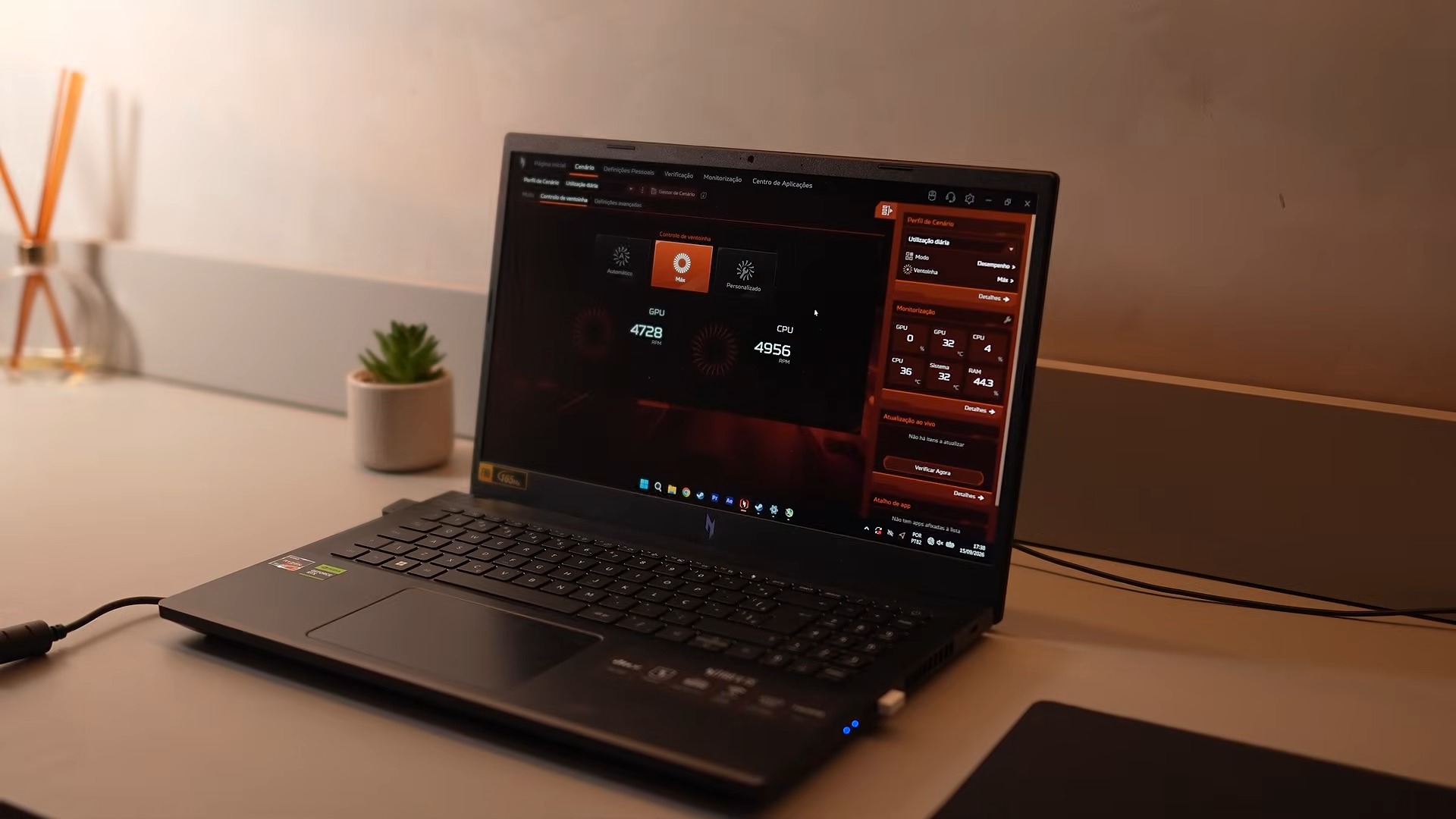
O Acer Nitro V15 é um daqueles notebooks gamers que parecem simples de entender na hora da compra: você escolhe o processador, confere a RTX 4050, olha os 8 GB ou 16 GB de RAM, vê o SSD e pronto. Só que, na prática, existe uma diferença enorme entre tirar um Nitro V15 da caixa e simplesmente começar a jogar e realmente configurar o notebook para aproveitar tudo o que o hardware consegue entregar.
Esse detalhe é especialmente importante nas versões vendidas com Linux. Dependendo da configuração e da geração do Nitro V15, a instalação do Windows pode exigir atenção ao controlador de armazenamento e ao driver Intel RST/VMD. Em modelos Intel ANV15-51, por exemplo, há relatos e orientações envolvendo o carregamento do driver Intel Rapid Storage Technology para que o SSD seja reconhecido durante a instalação.
Depois da instalação, ainda existem outras questões: memória RAM, alimentação pela tomada, perfil de desempenho, configuração das ventoinhas, drivers da NVIDIA, limitações do sistema gráfico híbrido e até características da tela.
É aí que aparece a verdadeira personalidade do Nitro V15.
Ele consegue entregar uma experiência muito boa em Full HD, principalmente nas versões com RTX 4050, mas não é um notebook que necessariamente mostra todo o seu potencial de fábrica. A própria Acer oferece modelos com 8 GB de DDR5, enquanto a plataforma permite expansão e, em determinadas versões, suporta até 32 GB.
Por outro lado, para conseguir esse custo-benefício, a Acer fez algumas concessões. A tela de 15,6 polegadas pode utilizar painel IPS Full HD de 165 Hz e cobertura de apenas 45% NTSC, dependendo da configuração, e a ausência de MUX Switch em determinados Nitro V15 é uma limitação conhecida da linha.
Depois de usar e testar diferentes versões da família Nitro V15, fica mais fácil entender exatamente onde ele economiza, quais upgrades realmente fazem diferença e quais configurações podem transformar completamente a experiência de jogo.

Acer Nitro V15: quais versões existem?
Uma das dificuldades do Nitro V15 é que não existe apenas uma configuração.
A família foi comercializada com diferentes processadores, placas de vídeo, quantidades de memória, sistemas operacionais e até especificações de tela.
Entre as combinações encontradas no mercado brasileiro estão versões com:
- Intel Core i5;
- Intel Core i7;
- AMD Ryzen 7;
- RTX 3050;
- RTX 4050;
- 8 GB de RAM;
- 16 GB de RAM;
- SSD de 512 GB;
- Linux;
- Windows 11.
A própria Acer mantém diferentes variantes do produto em seu catálogo brasileiro. Um exemplo é o ANV15-51 equipado com Core i5-13420H, RTX 4050, 8 GB de DDR5 e SSD de 512 GB.
Também existem versões AMD, como o Nitro V15 ANV15-41 com Ryzen 7 7735HS, RTX 4050, 8 GB de RAM, SSD de 512 GB e Linux.
Por isso, simplesmente pesquisar por “Acer Nitro V15” não é suficiente. É necessário conferir o código exato do modelo antes da compra.
Qual versão do Nitro V15 faz mais sentido?
Para quem procura um notebook gamer com foco em custo-benefício, a RTX 4050 é uma configuração particularmente interessante dentro da linha.
Ela oferece 6 GB de memória GDDR6 dedicada e suporte a recursos da arquitetura RTX, incluindo DLSS e Frame Generation em jogos compatíveis.
No mercado brasileiro, é possível encontrar o Nitro V15 RTX 4050 tanto com processadores Intel quanto AMD. A escolha entre eles deve considerar principalmente o preço da configuração específica.
Não é recomendável escolher simplesmente pelo nome do processador.
Compare:
| Item | O que observar |
|---|---|
| GPU | RTX 4050 é um dos principais diferenciais |
| RAM | 16 GB é preferível para jogos atuais |
| SSD | 512 GB é suficiente para começar, mas pode ficar limitado |
| Tela | Verifique Hz, cobertura de cores e tempo de resposta |
| Sistema | Linux costuma reduzir o preço |
| CPU | Compare Ryzen 7 e Core i5 pelo preço final |
| Garantia | Confira a loja e a cobertura no Brasil |
Comprar com Linux ou Windows?
Essa é uma das primeiras decisões importantes.
Os modelos com Linux normalmente aparecem com preço menor porque não incluem uma licença do Windows na configuração.
É uma estratégia interessante para quem já possui uma licença, pretende instalar o sistema por conta própria ou simplesmente quer pagar menos pelo notebook.
O problema é que a instalação do Windows pode exigir alguns passos adicionais.
Por que o Windows pode não enxergar o SSD?
Nos modelos Intel que utilizam VMD/Intel Rapid Storage Technology, o instalador do Windows pode não apresentar o SSD imediatamente.
Isso não significa necessariamente que o SSD esteja com defeito.
O controlador pode exigir o driver apropriado durante a instalação. Em uma discussão da própria comunidade Acer sobre o ANV15-51, a orientação apresentada é carregar o driver Intel RST/VMD durante a etapa em que o instalador pergunta onde instalar o Windows.
Existe também uma solução bastante conhecida: alterar a configuração de VMD na BIOS.
Mas aqui existe um detalhe importante.
VMD não é simplesmente uma “proteção do Windows”. Trata-se de uma tecnologia da Intel relacionada ao gerenciamento/controlador de dispositivos de armazenamento. Desativá-la pode permitir que o instalador enxergue o SSD sem o driver específico, mas isso é diferente de dizer que VMD é responsável diretamente pelo funcionamento do Secure Boot.
E o problema com Valorant e Secure Boot?
O ponto precisa ser tratado com cuidado.
O Valorant, por meio do Riot Vanguard, possui requisitos de segurança no Windows 11 que podem envolver Secure Boot e TPM 2.0.
Por isso, uma configuração inadequada da BIOS pode impedir o funcionamento do jogo.
Entretanto, desativar VMD, por si só, não significa que o Secure Boot obrigatoriamente ficará indisponível.
O problema aparece quando alterações na configuração de boot, modo UEFI/Legacy, particionamento ou outras configurações de segurança acabam deixando o sistema fora dos requisitos esperados pelo Vanguard.
Por isso, se você pretende instalar Windows em um Nitro V15 Intel vendido com Linux e quer evitar alterações desnecessárias na BIOS, uma alternativa mais limpa é instalar o driver de armazenamento correto durante a instalação do Windows.
Como instalar o Windows sem precisar desativar o VMD
Nos modelos Intel compatíveis, o procedimento geral é:
- Criar um pendrive de instalação do Windows 11.
- Baixar o driver de armazenamento Intel RST correspondente ao modelo.
- Colocar o driver no pendrive ou em outro dispositivo USB.
- Inicializar o Nitro V15 pelo pendrive.
- Chegar à tela de seleção do disco.
- Utilizar a opção para carregar driver.
- Selecionar o driver Intel VMD/RST.
- Aguardar o reconhecimento do SSD.
- Prosseguir normalmente com a instalação.
O procedimento exato pode mudar conforme a versão do BIOS e o código do Nitro V15.
Por isso, o ideal é sempre consultar a página de suporte correspondente ao código exato do notebook, em vez de instalar um BIOS ou driver de outro modelo.
Antes de instalar o Windows, atualize a BIOS?
Em alguns casos, atualizar a BIOS pode ajudar a resolver problemas de compatibilidade e reconhecimento.
Mas existe uma regra importante: não atualize BIOS simplesmente porque existe uma versão mais nova.
Primeiro confira:
- modelo exato;
- versão atual da BIOS;
- versão disponibilizada pela Acer;
- instruções oficiais;
- compatibilidade com o sistema.
Uma atualização de BIOS interrompida ou realizada com arquivo incorreto pode causar problemas sérios.
Portanto, essa é uma etapa que merece muito mais cuidado do que simplesmente baixar qualquer arquivo encontrado na internet.
8 GB de RAM é suficiente no Acer Nitro V15?
É possível jogar com 8 GB.
Mas isso não significa que seja a configuração ideal.
Esse é provavelmente um dos upgrades mais importantes para quem compra uma versão com 8 GB.
A Acer utiliza memória DDR5 em diferentes versões do Nitro V15 e há modelos oficialmente especificados com suporte a até 32 GB.
Além disso, a plataforma possui dois slots de memória em determinadas versões, permitindo instalar um segundo módulo.
De 8 GB para 16 GB
Essa é a atualização que mais faz sentido para a maioria dos jogadores que compraram um modelo com apenas 8 GB.
Ao instalar um segundo módulo compatível de 8 GB, você passa a ter:
8 GB + 8 GB = 16 GB
Além de aumentar a capacidade total, utilizar dois módulos pode permitir melhor aproveitamento da largura de banda da memória, dependendo da configuração.
Em jogos modernos, isso pode melhorar não apenas o FPS médio, mas principalmente:
- estabilidade;
- FPS mínimo;
- carregamento;
- multitarefa;
- comportamento durante cenas pesadas;
- uso simultâneo de navegador, Discord e outros aplicativos.
16 GB para 32 GB vale a pena?
Para jogos, nem sempre.
Se o seu computador já possui 16 GB e você utiliza o notebook principalmente para jogar, aumentar para 32 GB não necessariamente vai gerar um grande aumento no FPS.
O upgrade passa a fazer mais sentido quando você trabalha com:
- edição de vídeo;
- máquinas virtuais;
- programação pesada;
- edição de imagens;
- grandes projetos;
- muitas aplicações abertas;
- jogos extremamente exigentes com multitarefa.
Em muitos casos, sair de 16 GB para 32 GB traz mais folga e estabilidade do que aumento direto de desempenho.
Como fazer upgrade de RAM e SSD no Nitro V15
O Nitro V15 foi projetado para permitir upgrades relativamente simples.
A própria Acer possui um guia oficial mostrando o procedimento para atualização do SSD no ANV15-51. Segundo a documentação, o modelo possui dois slots M.2, sendo que um trabalha com PCIe Gen 4 e o segundo, dependendo da versão, pode operar em PCIe Gen 3.
Para acessar os componentes, é necessário remover a tampa inferior.
No guia oficial do ANV15-51, a Acer orienta remover os parafusos da tampa inferior, utilizar uma ferramenta plástica para soltar as presilhas e desconectar a bateria antes de trabalhar no SSD.
Isso é importante porque abrir o notebook não significa simplesmente tirar os parafusos e puxar a tampa.
Faça o procedimento com cuidado para não quebrar as presilhas.
O Nitro V15 precisa ficar conectado à tomada para jogar?
Sim.
Isso não é um defeito exclusivo do Nitro V15.
Notebooks gamers utilizam processadores e GPUs que podem consumir muito mais energia durante jogos do que a bateria consegue fornecer por longos períodos mantendo o mesmo nível de desempenho.
Quando o aparelho está conectado à fonte, ele consegue liberar limites de potência maiores para CPU e GPU.
Por isso, comparar:
Nitro V15 na bateria vs Nitro V15 conectado à tomada
pode produzir diferenças enormes de desempenho.
Em jogos pesados, jogar desconectado pode provocar:
- redução de frequência;
- menor potência da GPU;
- menor FPS;
- maior variação de FPS;
- autonomia muito curta.
A bateria de 57 Wh aparece, por exemplo, em determinadas configurações oficiais do ANV15-51.
Isso não significa que todo Nitro V15 terá exatamente a mesma autonomia, já que processador, tela, RAM, perfil de energia e uso alteram bastante o resultado.
Quanto tempo a bateria dura?
Não existe um número único para toda a família.
Em jogos pesados, a autonomia pode ser muito curta.
Em navegação, edição de documentos e tarefas leves, é possível conseguir muito mais tempo, principalmente utilizando perfis de economia de energia.
Mas a filosofia do produto é diferente da de um notebook ultrafino.
O Nitro V15 foi projetado principalmente para entregar desempenho quando conectado à fonte.
Se a prioridade número um for trabalhar o dia inteiro longe da tomada, existem categorias de notebooks mais adequadas.
Ative o modo desempenho no NitroSense
Depois de conectar o notebook à tomada, existe outra configuração importante: o NitroSense.
O aplicativo permite controlar diversos aspectos do computador, incluindo modos de desempenho e comportamento das ventoinhas.
Em determinadas configurações, o usuário pode escolher entre perfis como:
- Eco;
- Equilibrado;
- Desempenho.
Para jogar, o modo de desempenho libera uma configuração mais agressiva do sistema.
Isso pode aumentar o desempenho, mas existe um preço.
O Nitro V15 fica muito barulhento?
Sim, esse é um dos principais pontos negativos relatados sobre a experiência com o Nitro V15.
Quando o notebook entra em um perfil de desempenho mais agressivo, as ventoinhas podem atingir rotações elevadas.
E o resultado é bastante audível.
Esse é um dos pontos em que o Nitro V15 mostra onde economizou para conseguir chegar a um preço competitivo.
A temperatura pode ser controlada, mas você precisa aceitar um nível maior de ruído em determinadas situações.
É possível diminuir o barulho?
O NitroSense permite personalizar o comportamento das ventoinhas em determinadas configurações.
Uma alternativa é encontrar um equilíbrio entre temperatura e rotação, em vez de simplesmente deixar as ventoinhas trabalhando no máximo.
Por exemplo, uma configuração em torno de 4.000 a 4.500 RPM pode ser utilizada como ponto de partida em determinados cenários, mas não existe uma rotação universalmente correta.
A temperatura ambiente, processador, GPU e jogo mudam completamente o resultado.
O ideal é monitorar as temperaturas e ajustar a curva conforme o seu uso.
Acer Nitro V15 tem MUX Switch?
Esse é um dos pontos mais importantes para entender o custo-benefício do notebook.
Em vários modelos da família Nitro V15, não existe um MUX Switch configurável pelo usuário.
Há inclusive discussões na comunidade Acer sobre os modelos ANV15-41 e ANV15-51, com usuários apontando justamente a ausência desse recurso. A resposta publicada na comunidade informa que não há uma opção de BIOS conhecida para ativá-lo nesses modelos.
O que é MUX Switch?
Em notebooks gamers tradicionais, normalmente existe uma GPU integrada no processador e uma GPU dedicada NVIDIA.
A GPU integrada é eficiente e ajuda a economizar energia.
A RTX 4050, por outro lado, é muito mais poderosa para jogos.
Em notebooks com MUX Switch, o usuário pode escolher um caminho de sinal que permite que a GPU dedicada se conecte diretamente à tela interna.
Isso pode reduzir determinados gargalos e aumentar o desempenho em alguns jogos.
Sem MUX Switch, o caminho gráfico pode envolver a GPU integrada e tecnologias como NVIDIA Optimus.
Dá para contornar isso com monitor externo?
Em determinados modelos e portas, sim.
A própria comunidade Acer aponta que a utilização de um monitor externo pode permitir que a GPU dedicada seja utilizada diretamente, dependendo da conexão e do modelo específico.
Por isso, é importante não generalizar que qualquer porta USB-C ou HDMI de qualquer Nitro V15 funcionará exatamente da mesma maneira.
Antes de comprar um monitor externo especificamente para isso, confira o manual do seu modelo e o caminho de saída de vídeo da porta utilizada.
A tela do Nitro V15 é boa?
A tela é um dos pontos em que o Nitro V15 mostra claramente a estratégia de custo-benefício.
Existem variantes com painel IPS Full HD de 15,6 polegadas e 165 Hz, mas também existem configurações com outras taxas de atualização.
A Acer lista, por exemplo, modelos ANV15-51 com:
- 15,6 polegadas;
- resolução 1920 × 1080;
- IPS;
- 165 Hz;
- 45% NTSC.
Portanto, é fundamental verificar o código do produto.
165 Hz é bom para jogos?
Sim.
A taxa de atualização de 165 Hz é uma característica interessante para jogos competitivos.
Ela permite que a tela atualize a imagem muito mais vezes por segundo do que um painel convencional de 60 Hz.
O problema não está na taxa de atualização.
O problema é que Hz não determina sozinho a qualidade de uma tela.
Também é necessário considerar:
- tempo de resposta;
- ghosting;
- cobertura de cores;
- brilho;
- contraste;
- resolução;
- sincronização adaptativa.
O problema do ghosting
Esse é outro ponto que merece atenção.
Em determinados painéis do Nitro V15, o tempo de resposta pode resultar em ghosting perceptível.
Ghosting acontece quando um objeto em movimento deixa uma espécie de rastro na tela.
Em jogos rápidos, isso pode ficar mais evidente.
É possível perceber o fenômeno em testes como o UFO Test, principalmente quando o movimento é rápido.
Para jogos competitivos, isso pode ser mais perceptível do que em títulos mais lentos.
45% NTSC é ruim?
Depende do uso.
Para jogos, vídeos e uso cotidiano, a tela pode ser perfeitamente utilizável.
Mas quem trabalha profissionalmente com:
- fotografia;
- edição de imagem;
- design;
- tratamento de cores;
- produção audiovisual;
deve considerar um monitor externo com cobertura de cores mais ampla.
A cobertura de 45% NTSC presente em determinadas versões do Nitro V15 está documentada nas especificações da Acer.
Para jogos, isso é menos preocupante.
Para trabalho visual profissional, é uma limitação relevante.
Um monitor externo pode melhorar bastante a experiência
Essa é uma das soluções mais interessantes para quem gosta do Nitro V15, mas não gosta da tela.
Você pode utilizar um monitor externo com:
- 100% sRGB;
- melhor tempo de resposta;
- maior brilho;
- melhor contraste;
- resolução superior;
- taxa de atualização elevada.
Além de melhorar a qualidade visual, dependendo do modelo e da conexão utilizada, o monitor externo pode permitir um caminho de sinal mais favorável para a GPU dedicada.
Ou seja, você resolve dois problemas de uma vez: qualidade da tela e potencialmente o gargalo gráfico associado ao display interno.
Construção e teclado do Nitro V15
Apesar das economias na tela e no sistema acústico, a construção do Nitro V15 atende bem à proposta.
O teclado é um dos pontos positivos.
Dependendo da configuração, você encontra:
- teclado retroiluminado;
- teclado numérico;
- teclas direcionais em tamanho convencional;
- layout voltado para produtividade e jogos.
Isso é particularmente interessante para quem também utiliza o notebook para trabalhar.
Um notebook gamer sem teclado numérico pode ser menos conveniente para determinados usuários.
Conectividade é um dos pontos fortes
Outro aspecto interessante do Nitro V15 é a quantidade de conexões.
Dependendo do modelo, existem recursos como:
- HDMI;
- USB-A;
- USB-C;
- RJ-45;
- Wi-Fi;
- Bluetooth.
A Acer lista, em modelos ANV15-51, três portas USB-A, uma USB-C, HDMI e Ethernet RJ-45.
A presença do RJ-45 é especialmente útil para quem joga competitivamente, já que uma conexão Ethernet pode oferecer maior estabilidade do que depender exclusivamente do Wi-Fi.
RTX 4050: o grande motivo para comprar o Nitro V15
Dentro da proposta do Nitro V15, a RTX 4050 é provavelmente o componente que mais chama atenção.
A GPU possui 6 GB de memória GDDR6 dedicada em determinadas configurações oficiais.
Ela também pertence à arquitetura NVIDIA RTX, permitindo utilizar recursos como:
- Ray Tracing;
- DLSS;
- Frame Generation;
- NVIDIA Reflex;
- recursos de aceleração para criação de conteúdo.
Isso faz uma diferença importante nos jogos compatíveis.
DLSS e Frame Generation ajudam bastante
Em títulos compatíveis, o DLSS pode renderizar internamente a imagem em uma resolução menor e reconstruí-la para aumentar o desempenho.
Já o Frame Generation pode criar quadros adicionais utilizando inteligência artificial.
Isso não significa que o FPS gerado artificialmente tenha exatamente o mesmo comportamento de quadros renderizados tradicionalmente.
Por isso, em jogos competitivos, latência e resposta dos controles continuam sendo importantes.
Mas em jogos single-player e títulos graficamente pesados, essas tecnologias podem fazer uma diferença enorme.
Nitro V15 é feito para Full HD
Essa é uma das expectativas que precisam ser ajustadas.
A RTX 4050 é muito interessante para jogos em Full HD, principalmente quando combinada com DLSS.
Mas isso não significa que o notebook tenha sido desenvolvido para entregar altas taxas de quadros em 1440p ou 4K em qualquer jogo.
Em alguns títulos, você pode aumentar a resolução.
Porém, conforme a carga gráfica cresce, a RTX 4050 passa a trabalhar muito mais perto do seu limite.
Por isso, o cenário ideal do Nitro V15 é:
1920 × 1080 + ajustes gráficos adequados + DLSS quando necessário.
Quanto custa o Acer Nitro V15 no Brasil?
O preço varia bastante conforme processador, GPU, RAM, sistema operacional e promoções.
Em consultas recentes, a versão AMD Ryzen 7 7735HS + RTX 4050 + 8 GB + SSD de 512 GB + Linux apareceu na loja oficial da Acer no Mercado Livre por cerca de R$ 5.509 no Pix, enquanto outra oferta encontrada estava na casa dos R$ 5.858.
Já uma versão com a mesma combinação geral e 8 GB de RAM apareceu no KaBuM! por aproximadamente R$ 7.199, mostrando como o preço pode variar bastante entre vendedores e períodos promocionais.
Por isso, não vale utilizar um único preço como referência definitiva.
Faixas que merecem atenção
| Configuração | O que avaliar |
|---|---|
| RTX 3050 | Só faz sentido com desconto significativo |
| RTX 4050 + 8 GB | Boa base, mas considere upgrade de RAM |
| RTX 4050 + 16 GB | Configuração mais equilibrada |
| RTX 4050 + Ryzen 7 | Interessante se o preço estiver competitivo |
| RTX 4050 + Core i5 | Pode ter excelente custo-benefício em promoção |
| RTX 4060 | Compare cuidadosamente o preço antes de subir de categoria |
O preço ideal muda constantemente. Para o Nitro V15, promoções fazem uma diferença enorme na relação custo-benefício.
Acer Nitro V15: prós e contras
Prós
- RTX 4050 em configurações muito competitivas;
- Bom desempenho em Full HD;
- Suporte a DLSS e Frame Generation;
- Memória DDR5 expansível;
- Possibilidade de upgrade de SSD;
- Dois slots M.2 em determinadas versões;
- Boa quantidade de conexões;
- HDMI;
- USB-C;
- RJ-45;
- Teclado confortável para jogos e produtividade;
- Tela de alta taxa de atualização em determinadas versões;
- Boa relação entre preço e desempenho quando encontrado em promoção.
Contras
- Tela pode ter cobertura de apenas 45% NTSC;
- Ghosting pode ser perceptível em alguns painéis;
- Não possui MUX Switch em diversos modelos Nitro V15;
- Ventoinhas podem fazer bastante barulho;
- 8 GB de RAM é pouco para determinados jogos atuais;
- Bateria não é o ponto forte;
- Modelos com Linux podem exigir mais trabalho para instalar o Windows;
- O desempenho máximo depende do uso conectado à tomada;
- Existem muitas variantes, o que dificulta comparar anúncios.
Como configurar o Nitro V15 para jogar melhor
Se você acabou de comprar o notebook, uma sequência prática seria:
1. Confira o modelo exato
Veja o código ANV15-41, ANV15-51 ou outro código específico.
Isso evita instalar BIOS ou drivers errados.
2. Atualize os drivers
Instale os drivers corretos da Acer e mantenha o driver NVIDIA atualizado.
O aplicativo oficial da NVIDIA também facilita a manutenção do driver gráfico.
3. Verifique a BIOS
Confira se existe atualização específica para o seu modelo e siga as instruções oficiais da Acer.
4. Se veio com Linux, instale o Windows corretamente
Nos modelos Intel que utilizam VMD/RST, mantenha o VMD e carregue o driver de armazenamento durante a instalação se o SSD não aparecer.
5. Suba para 16 GB de RAM
Se o aparelho veio com 8 GB e o objetivo principal é jogar, esse é um dos primeiros upgrades que eu consideraria.
6. Use a tomada durante os jogos
Não espere desempenho máximo utilizando a bateria.
7. Abra o NitroSense
Selecione o perfil de desempenho quando estiver jogando e monitore temperaturas.
8. Ajuste as ventoinhas
Se o ruído estiver exagerado, experimente uma curva personalizada que mantenha as temperaturas sob controle sem deixar as ventoinhas constantemente no máximo.
9. Use DLSS quando fizer sentido
Em jogos compatíveis, DLSS pode ajudar bastante a RTX 4050.
10. Considere um monitor externo
Se você não gostar da tela original, um monitor com 100% sRGB e bom tempo de resposta pode transformar a experiência.
O Nitro V15 é realmente um notebook “pronto para usar”?
Essa é uma das melhores maneiras de definir o produto.
Ele funciona de fábrica, mas pode exigir configuração para entregar a melhor experiência possível.
Um usuário que compra a versão com 8 GB, instala o Windows de qualquer maneira, mantém o perfil equilibrado e joga desconectado da tomada pode ter uma experiência muito diferente daquele que:
- utiliza 16 GB de RAM;
- instala corretamente os drivers;
- atualiza a BIOS quando necessário;
- mantém os drivers NVIDIA atualizados;
- joga conectado à fonte;
- utiliza o perfil de desempenho;
- ajusta as ventoinhas;
- configura corretamente o Windows;
- usa DLSS quando necessário.
É praticamente o mesmo hardware, mas com experiências bastante diferentes.
Vale a pena comprar o Acer Nitro V15?
O Acer Nitro V15 continua sendo uma proposta claramente focada em custo-benefício.
Ele não tenta ser o notebook gamer mais sofisticado do mercado.
A estratégia é diferente: entregar uma RTX 4050, um processador competente, tela de alta taxa de atualização e possibilidade de upgrade por um preço mais acessível.
E é justamente aí que ficam as concessões.
A tela pode não ser a melhor para quem trabalha com cores, o ghosting pode incomodar jogadores mais exigentes, não há MUX Switch em diversos modelos, e as ventoinhas podem ficar bastante barulhentas quando o notebook está trabalhando no máximo. As especificações oficiais também mostram que existem várias configurações diferentes de tela e hardware, então conferir o código exato é indispensável.
Por outro lado, quando encontrado em promoção, principalmente na configuração RTX 4050 + 16 GB de RAM, o conjunto pode ser bastante interessante para jogar em Full HD.
A principal recomendação é não olhar apenas para o preço anunciado.
Olhe para o pacote completo.
Um Nitro V15 com 8 GB pode parecer muito barato, mas talvez você precise gastar posteriormente com RAM. Um modelo Linux pode custar menos, mas exigirá instalação e configuração do Windows. Uma tela de 165 Hz pode parecer excelente no anúncio, mas cobertura de cores e tempo de resposta também importam.
No fim, o Nitro V15 não é um notebook perfeito.
Ele é um notebook que faz algumas escolhas para conseguir custar menos.
E, para quem entende essas escolhas e configura corretamente o equipamento, a RTX 4050 consegue entregar uma experiência muito boa em Full HD.
Se a prioridade é extrair o máximo desempenho possível gastando o mínimo, o Nitro V15 continua fazendo sentido. Se você quer uma tela melhor, menos ruído, MUX Switch e uma experiência mais refinada de fábrica, é necessário subir para uma categoria mais cara.
