
8 configurações que você precisa ativar no Galaxy A57 assim que tirar da caixa

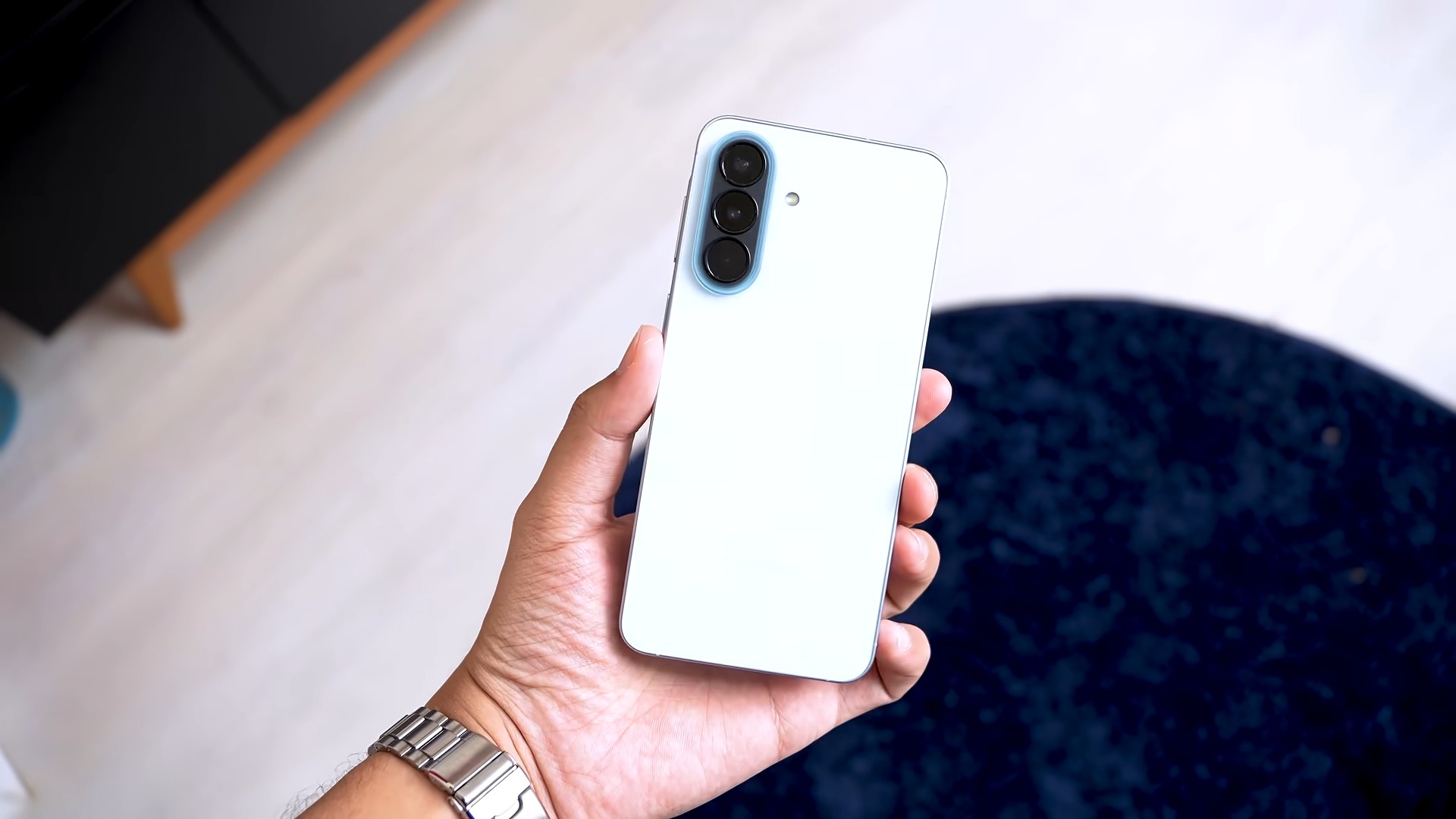
Se você acabou de comprar um Galaxy A57 5G, existe uma boa chance de estar usando apenas uma pequena parte dos recursos que a Samsung colocou no aparelho. Algumas funções importantes ficam desativadas de fábrica ou escondidas em menus que não são tão fáceis de encontrar, e isso significa que muita gente passa meses utilizando o celular sem conhecer recursos que poderiam facilitar bastante o dia a dia.
O Galaxy A57 5G chegou ao Brasil em 2026 como o modelo mais avançado da linha Galaxy A, trazendo tela Super AMOLED Plus de 6,7 polegadas com taxa de atualização de até 120 Hz, câmera principal de 50 MP com estabilização óptica, bateria de 5.000 mAh e proteção IP68. O aparelho também utiliza a One UI 8.5 e tem promessa de até seis gerações de atualizações do sistema operacional e seis anos de atualizações de segurança.
Mas antes de começar a instalar aplicativos, personalizar a tela ou sair configurando tudo, existem algumas funções que eu considero especialmente importantes.
Entre elas estão recursos para fazer capturas de tela com apenas um gesto, impedir que outra pessoa mexa no restante do celular quando você empresta o aparelho, ativar os 120 Hz da tela, melhorar o áudio, proteger aplicativos contra ameaças e até utilizar duas contas de determinados aplicativos no mesmo smartphone.
E o melhor: a maioria dessas funções também está disponível em outros celulares Samsung Galaxy, embora os nomes e caminhos possam mudar de acordo com a versão da One UI.
Confira as oito configurações que vale a pena conhecer assim que você tirar o Galaxy A57 da caixa.

1. Ative a captura de tela deslizando a mão
Uma das funções mais práticas da Samsung é a possibilidade de tirar print sem precisar apertar simultaneamente o botão de energia e o botão de diminuir volume.
Isso é especialmente útil quando você está segurando o celular com uma mão.
O recurso permite capturar a tela simplesmente deslizando a lateral da mão sobre o display.
Como ativar
Dependendo da versão da One UI, você pode encontrar a função pesquisando diretamente por “Captura de tela” nas Configurações.
Depois, procure por uma opção semelhante a:
Deslizar a lateral da mão para capturar.
Ative o recurso e faça um teste.
Com a mão posicionada lateralmente, deslize pela tela de um lado para o outro.
Se a função estiver disponível no seu aparelho, o Galaxy fará a captura automaticamente.
Por que vale a pena?
Imagine que você está navegando pelo Instagram, lendo uma conversa ou vendo uma informação que precisa salvar rapidamente.
Em vez de posicionar dois dedos nos botões laterais, basta deslizar a mão.
É uma pequena função, mas depois que você se acostuma fica difícil voltar ao método tradicional.
A Samsung mantém uma série de opções diferentes para captura de tela em seus aparelhos Galaxy, e a disponibilidade pode variar de acordo com o modelo e a versão do software.
2. Ative a fixação de aplicativos antes de emprestar o celular
Essa é provavelmente uma das funções mais importantes da lista quando o assunto é privacidade.
Imagine que você está em uma situação em que precisa entregar o celular para outra pessoa.
Pode ser para:
- Mostrar uma foto;
- Apresentar um documento;
- Exibir um ingresso;
- Mostrar um QR Code;
- Deixar alguém assistir a um vídeo;
- Entregar o aparelho para uma criança;
- Apresentar uma informação em uma assistência técnica.
O problema é que, quando você entrega o smartphone desbloqueado, teoricamente a pessoa pode sair daquele aplicativo e acessar outras informações.
A Samsung possui uma solução para isso: fixação de aplicativos.
Como funciona?
Depois de ativar a função, você pode fixar um aplicativo na tela.
Enquanto ele estiver fixado, a pessoa não consegue simplesmente sair daquele aplicativo para acessar a galeria, mensagens, configurações ou outros dados.
Para abandonar o aplicativo fixado, será necessário utilizar o procedimento de desbloqueio configurado no aparelho.
Como ativar
Procure nas Configurações por:
Fixar aplicativo ou Fixação de aplicativos.
Em algumas versões, o caminho fica dentro de:
Configurações → Segurança e privacidade → Mais configurações de segurança
Depois, ative a opção relacionada à fixação.
O nome e a localização podem variar conforme a versão da One UI.
Quando essa função é especialmente útil?
Um exemplo simples é quando você precisa entregar o telefone para alguém apenas para mostrar um documento.
Você abre o documento, fixa o aplicativo e entrega o aparelho.
A pessoa consegue visualizar aquilo que você permitiu, mas não fica com acesso livre ao restante do smartphone.
É uma função particularmente interessante para quem trabalha com documentos, atendimento ao público ou simplesmente costuma emprestar o celular.
3. Ative os 120 Hz da tela
O Galaxy A57 possui uma tela Super AMOLED Plus de 6,7 polegadas com resolução FHD+ e taxa de atualização máxima de 120 Hz.
E existe uma configuração que você precisa conferir assim que configurar o aparelho.
Procure por:
Configurações → Visor → Suavidade do movimento
Em seguida, selecione a opção adaptável, caso esteja disponível.
O que muda de 60 Hz para 120 Hz?
A diferença é principalmente na fluidez.
Uma tela de 60 Hz atualiza a imagem até 60 vezes por segundo.
Já uma tela de 120 Hz pode atualizar até 120 vezes por segundo.
Na prática, você percebe a diferença principalmente em:
- Rolagem de páginas;
- Instagram;
- TikTok;
- Navegação pelos menus;
- Animações;
- Jogos compatíveis;
- Navegação pelo navegador.
A sensação é de que o sistema responde de maneira mais suave.
E a bateria?
Existe uma contrapartida.
Taxas de atualização maiores podem aumentar o consumo de energia, embora o sistema possa administrar dinamicamente a frequência dependendo do conteúdo e das condições de uso.
Por isso, se sua prioridade absoluta for autonomia, você pode optar por uma taxa mais baixa.
Mas para quem acabou de comprar o A57 justamente por sua tela, vale a pena experimentar os 120 Hz.
4. Aumente o tempo antes de a tela apagar
Essa configuração parece simples, mas pode evitar muita irritação.
Por padrão, o tempo para desligamento automático da tela pode ser relativamente curto.
Imagine que você esteja:
- Lendo uma matéria;
- Consultando uma receita;
- Estudando;
- Acompanhando um tutorial;
- Lendo um documento;
- Olhando uma informação sem tocar na tela.
Se a tela apagar rapidamente, você terá que desbloquear ou tocar no aparelho novamente.
Como alterar
Vá em:
Configurações → Visor → Duração da luz de fundo
Dependendo da versão da One UI, o nome pode aparecer ligeiramente diferente.
Você poderá escolher um período maior.
Para muita gente, 2 minutos é um bom equilíbrio.
É tempo suficiente para ler alguma coisa sem precisar ficar tocando constantemente na tela, mas não é tão longo a ponto de deixar o display ligado durante muito tempo sem necessidade.
Não coloque um tempo exagerado
Apesar de ser conveniente, deixar a tela ligada por 10 ou 30 minutos pode aumentar o consumo de bateria e também aumentar o risco de alguém ter acesso ao aparelho caso você o abandone desbloqueado.
Por isso, dois minutos podem ser um meio-termo interessante.
5. Ative a proteção contra aplicativos maliciosos
Outro recurso que vale conferir logo no primeiro dia é a proteção integrada do Galaxy.
A Samsung oferece recursos de segurança que verificam aplicativos e ajudam a bloquear ameaças.
Em versões recentes da One UI, recursos como o Bloqueador automático podem impedir a instalação de aplicativos provenientes de fontes não autorizadas e também bloquear determinadas atividades consideradas suspeitas.
A Samsung também informa que a proteção de aplicativos pode verificar os aplicativos instalados em busca de atividades maliciosas.
Como ativar
Procure por:
Configurações → Segurança e privacidade → Bloqueador automático
Deixe o recurso ativado se você não tiver uma necessidade específica de instalar aplicativos de fontes externas.
Também vale conferir as opções relacionadas à Proteção do aplicativo, dependendo da versão do software.
Por que isso é importante?
Muita gente instala aplicativos fora da Play Store sem verificar a origem.
Um arquivo APK pode parecer legítimo e, ainda assim, conter código malicioso.
O Bloqueador automático adiciona uma camada de proteção justamente contra esse tipo de situação.
A Samsung explica que, quando ativado, o recurso pode impedir instalações provenientes de fontes não autorizadas, enquanto aplicativos da Galaxy Store e Google Play continuam podendo ser instalados normalmente.
Um cuidado importante
Nenhum sistema de segurança substitui o bom senso.
Evite instalar APKs de sites desconhecidos, versões modificadas de aplicativos ou programas que prometem recursos duvidosos.
E mantenha o aparelho atualizado.
O Galaxy A57 5G tem suporte de até seis gerações de atualizações do sistema operacional e até seis anos de atualizações de segurança, o que é um dos pontos fortes do aparelho para quem pretende ficar muitos anos com ele.
6. Ative o Dolby Atmos para melhorar o áudio
O Galaxy A57 possui áudio estéreo, e existe uma configuração que pode melhorar a experiência dependendo do conteúdo e do perfil de uso.
Procure por:
Configurações → Sons e vibração → Qualidade sonora e efeitos
Depois, confira a opção Dolby Atmos.
A própria Samsung explica que o Dolby Atmos pode proporcionar áudio aprimorado e também oferece diferentes possibilidades de personalização de som.
Existem diferentes modos
Dependendo do aparelho e da versão da One UI, você pode encontrar opções como:
- Automático;
- Filme;
- Música;
- Voz.
Cada perfil prioriza características diferentes.
Qual usar?
Para uso geral, o modo automático costuma ser uma boa opção.
Se você assiste muitos filmes e séries, pode testar o modo específico para filmes.
Para música, vale experimentar o perfil correspondente.
O mais importante é perceber que não existe necessariamente uma configuração universalmente melhor.
O som é subjetivo.
Use o equalizador
Outra possibilidade interessante é utilizar o equalizador.
Ele permite ajustar a reprodução de acordo com sua preferência.
Se você gosta de mais graves, por exemplo, pode fazer ajustes.
Se prefere vozes mais destacadas, também pode modificar a equalização.
E tudo isso sem precisar instalar um aplicativo de terceiros.
7. Troque os botões de navegação pelos gestos
Essa é uma daquelas configurações que inicialmente pode parecer estranha, especialmente para quem sempre utilizou os três botões tradicionais.
Mas depois que você se acostuma, a navegação fica bastante prática.
Por padrão, muitos Galaxy utilizam a barra com os três botões:
- Voltar;
- Início;
- Aplicativos recentes.
O problema é que, dependendo da mão utilizada e do tamanho do celular, você precisa alcançar uma determinada região da tela.
Com os gestos, a navegação fica mais natural.
Como ativar
Vá em:
Configurações → Visor → Barra de navegação
Depois selecione a opção de gestos de deslizamento, caso esteja disponível.
Os botões desaparecerão e você poderá utilizar gestos para navegar.
Como funcionam os gestos?
Normalmente:
Deslizar de baixo para cima: volta para a tela inicial.
Deslizar de baixo para cima e segurar: abre os aplicativos recentes.
Deslizar a partir das laterais: volta para a tela anterior.
Isso facilita bastante a utilização com uma mão.
Você também ganha mais espaço visual na parte inferior da tela, já que os botões tradicionais deixam de ocupar aquela região.
É melhor que os botões?
Depende.
Quem está acostumado aos botões pode preferi-los.
Mas se você nunca experimentou os gestos, vale testar por alguns dias antes de decidir.
Muita gente acaba se acostumando rapidamente.
8. Use duas contas de WhatsApp com o Dual Messenger
Essa é uma das funções mais úteis para quem possui dois números.
A Samsung possui o Dual Messenger, que permite instalar uma segunda versão de determinados aplicativos compatíveis.
Assim, você pode utilizar duas contas no mesmo smartphone.
O recurso é especialmente conhecido para WhatsApp, Messenger e outros aplicativos de mensagens compatíveis. A Samsung explica que o Dual Messenger cria uma segunda instância do aplicativo, permitindo utilizar contas separadas no mesmo aparelho.
Como ativar
Vá em:
Configurações → Recursos avançados → Dual Messenger
O aparelho mostrará os aplicativos compatíveis.
Escolha o aplicativo desejado e toque em:
Instalar
Depois, a segunda versão aparecerá na gaveta de aplicativos com um símbolo indicando que se trata da cópia do Dual Messenger.
Dá para usar dois WhatsApps?
Sim, desde que o aplicativo esteja disponível na lista de compatibilidade do seu aparelho.
Você poderá configurar uma conta no WhatsApp principal e outra no aplicativo duplicado.
Isso é muito útil para quem separa:
- WhatsApp pessoal;
- WhatsApp profissional;
- Número de trabalho;
- Número comercial.
E se eu quiser duplicar qualquer aplicativo?
Aqui existe uma limitação importante.
O Dual Messenger não duplica qualquer aplicativo.
Ele funciona apenas com os aplicativos compatíveis disponibilizados pelo sistema.
Para outros aplicativos, a alternativa pode ser a Pasta Segura, caso o modelo e a versão do software ofereçam o recurso. A própria comunidade Samsung orienta que aplicativos que não aparecem no Dual Messenger podem, em determinados casos, ser adicionados à Pasta Segura para criar uma segunda instância.
Bônus: confira o espaço de armazenamento antes de começar a instalar tudo
Essa é uma dica simples, mas importante.
O Galaxy A57 5G é vendido no Brasil em versões de 128 GB e 256 GB, ambas com 8 GB de RAM.
Porém, o espaço disponível para o usuário será menor do que a capacidade anunciada, porque parte do armazenamento é utilizada pelo sistema e aplicativos pré-instalados.
Se você comprou a versão de 128 GB, vale pensar um pouco antes de instalar dezenas de aplicativos que você nunca vai utilizar.
O que mais ocupa espaço?
Normalmente:
- Fotos;
- Vídeos;
- WhatsApp;
- Downloads;
- Jogos;
- Aplicativos de streaming;
- Arquivos recebidos;
- Cache de aplicativos.
Vídeos, principalmente em alta resolução, podem consumir dezenas de gigabytes rapidamente.
Por isso, faça uma limpeza periódica.
A própria Samsung explica que o acúmulo de dados temporários dos aplicativos pode reduzir o espaço disponível e contribuir para lentidões.
Galaxy A57: recursos que você também deveria conhecer
As oito configurações anteriores são as mais importantes para começar, mas o Galaxy A57 oferece outros recursos que merecem atenção.
Inteligência artificial
O Galaxy A57 5G faz parte da nova geração de aparelhos Galaxy A com recursos de inteligência artificial da Samsung. A linha foi lançada com a One UI 8.5 e recursos de “Awesome Intelligence”, levando algumas funções de IA para uma faixa mais acessível do portfólio Galaxy.
Isso significa que vale explorar também os recursos de IA disponíveis no seu aparelho depois de concluir a configuração inicial.
Proteção IP68
O Galaxy A57 também possui certificação IP68 contra água e poeira, segundo a Samsung. O aparelho utiliza ainda Gorilla Glass Victus+ na proteção frontal.
Isso não significa que seja indestrutível.
Resistência à água não deve ser interpretada como autorização para mergulhar deliberadamente o smartphone ou utilizá-lo em situações fora das condições previstas pelo fabricante.
Bateria de 5.000 mAh
O Galaxy A57 possui bateria de 5.000 mAh e suporte ao carregamento Super-Rápido 2.0. A Samsung afirma que o aparelho pode alcançar até dois dias de autonomia dependendo das condições de uso.
Na prática, a duração varia bastante conforme:
- brilho da tela;
- taxa de atualização;
- sinal de rede;
- uso do 5G;
- jogos;
- câmera;
- GPS;
- aplicativos em segundo plano.
Por isso, não existe um número de horas que sirva para todos os usuários.
Galaxy A57: especificações principais
| Característica | Galaxy A57 5G |
|---|---|
| Tela | 6,7″ Super AMOLED Plus |
| Resolução | FHD+ |
| Taxa de atualização | Até 120 Hz |
| Processador | Octa-Core |
| RAM | 8 GB |
| Armazenamento | 128 GB ou 256 GB |
| Câmera principal | 50 MP |
| Ultra-wide | 12 MP |
| Macro | 5 MP |
| Câmera frontal | 12 MP |
| Vídeo | Até 4K a 30 fps |
| Bateria | 5.000 mAh |
| Rede | 5G |
| Proteção | IP68 |
| Sistema de lançamento | One UI 8.5 |
| Atualizações | Até 6 gerações de Android/One UI |
| Segurança | Até 6 anos |
As especificações oficiais da Samsung confirmam tela Super AMOLED Plus de 6,7 polegadas, 120 Hz, conjunto traseiro de 50 + 12 + 5 MP, câmera frontal de 12 MP e gravação em 4K a 30 fps.
Galaxy A57 vale a pena em 2026?
O Galaxy A57 5G chegou ao Brasil com preço sugerido a partir de R$ 3.599 na versão de 128 GB e R$ 3.999 na versão de 256 GB.
Mas o preço de lançamento não deve ser usado sozinho para avaliar o custo-benefício.
Como acontece com praticamente todos os smartphones Samsung, promoções, cupons, cashback e ofertas de varejistas podem alterar bastante o preço final.
O A57 se destaca principalmente pelo conjunto.
Ele combina:
- Tela AMOLED de 120 Hz;
- 5G;
- 8 GB de RAM;
- Câmera principal de 50 MP com estabilização;
- IP68;
- Bateria de 5.000 mAh;
- Recursos de IA;
- Longo suporte de software;
- One UI;
- Ecossistema Samsung.
A promessa de seis gerações de atualizações do sistema operacional e seis anos de segurança também aumenta a vida útil potencial do aparelho.
8 configurações do Galaxy A57 que vale ativar
| Configuração | Onde procurar | Principal benefício |
|---|---|---|
| Captura com a mão | Captura de tela | Print com um gesto |
| Fixação de aplicativos | Segurança e privacidade | Impede acesso ao restante do celular |
| 120 Hz | Visor | Mais fluidez |
| Tempo de tela | Visor | Evita que a tela apague rapidamente |
| Proteção de aplicativos | Segurança e privacidade | Ajuda contra apps maliciosos |
| Dolby Atmos | Sons e vibração | Áudio mais envolvente |
| Gestos | Barra de navegação | Navegação mais prática |
| Dual Messenger | Recursos avançados | Duas contas em apps compatíveis |
Os nomes e caminhos exatos podem mudar conforme a versão da One UI, região e modelo. A própria Samsung alerta que telas, configurações e menus podem variar de acordo com o aparelho e a versão do software.
Vale a pena fazer essas configurações no Galaxy A57? Minha recomendação final
Sim. O grande diferencial dos celulares Samsung atuais não está apenas nas especificações que aparecem na caixa.
A One UI reúne uma quantidade enorme de recursos que ficam escondidos em menus e que podem mudar bastante a experiência de uso.
No Galaxy A57, eu começaria principalmente pelos 120 Hz, pela proteção de aplicativos, pela fixação de aplicativos, pelo Dolby Atmos, pelos gestos de navegação e pelo Dual Messenger.
A fixação de aplicativos merece atenção especial porque pode evitar uma situação desagradável quando você precisa entregar o celular desbloqueado para outra pessoa. Já o Bloqueador automático é uma configuração importante para quem quer reduzir os riscos de instalar aplicativos de fontes desconhecidas.
Também vale lembrar que o Galaxy A57 foi desenvolvido para ter uma vida útil longa. A Samsung promete até seis atualizações de sistema operacional e seis anos de atualizações de segurança, algo que torna o suporte de software um dos principais argumentos do aparelho.
Depois de configurar tudo, vale explorar os demais recursos da One UI aos poucos.
E essa é justamente a parte interessante dos celulares Samsung: você pode começar utilizando o aparelho de maneira simples e, conforme descobre novas funções, transformar o smartphone em uma ferramenta muito mais personalizada.
Perguntas Frequentes
1. O Galaxy A57 vem com a tela de 120 Hz ativada?
A tela do Galaxy A57 suporta até 120 Hz, mas a configuração de suavidade pode variar conforme a versão do software e as configurações de fábrica. É recomendável acessar Configurações → Visor → Suavidade do movimento e verificar a opção disponível.
2. Como tirar print no Galaxy A57 sem apertar os botões?
Você pode verificar nas configurações a opção deslizar a lateral da mão para capturar. Depois de ativá-la, basta deslizar a lateral da mão pela tela para realizar a captura, caso o recurso esteja disponível na versão da One UI instalada no aparelho.
3. Como impedir que alguém mexa no celular quando eu emprestar?
Utilize a função de fixação de aplicativos. Ela permite manter um aplicativo específico na tela para que outra pessoa não consiga navegar livremente pelo restante do aparelho sem realizar o procedimento de desbloqueio.
4. O Galaxy A57 tem Dolby Atmos?
O Galaxy A57 possui recursos de áudio da Samsung e a configuração de Dolby Atmos pode estar disponível em Configurações → Sons e vibração → Qualidade sonora e efeitos, dependendo da versão do software. A Samsung explica que o Dolby Atmos pode aprimorar a experiência de áudio.
5. Como usar dois WhatsApps no Galaxy A57?
Você pode verificar Configurações → Recursos avançados → Dual Messenger. Se o WhatsApp estiver entre os aplicativos compatíveis, ative a opção e instale a segunda versão. A Samsung confirma que o Dual Messenger permite utilizar duas contas separadas em aplicativos compatíveis.
6. O Galaxy A57 tem proteção contra aplicativos maliciosos?
Sim. A Samsung oferece recursos de segurança, incluindo a Proteção do aplicativo e o Bloqueador automático. O Bloqueador automático pode impedir instalações provenientes de fontes não autorizadas e bloquear determinadas atividades suspeitas.
7. Quantos anos de atualização o Galaxy A57 recebe?
A Samsung promete até seis gerações de atualizações do sistema operacional e até seis anos de atualizações de segurança para o Galaxy A57 5G.
8. O Galaxy A57 é resistente à água?
Sim. O Galaxy A57 5G possui certificação IP68 contra água e poeira, de acordo com a Samsung. Ainda assim, a resistência não significa que o aparelho seja à prova d’água em qualquer situação, e os cuidados indicados pelo fabricante devem ser respeitados.
