
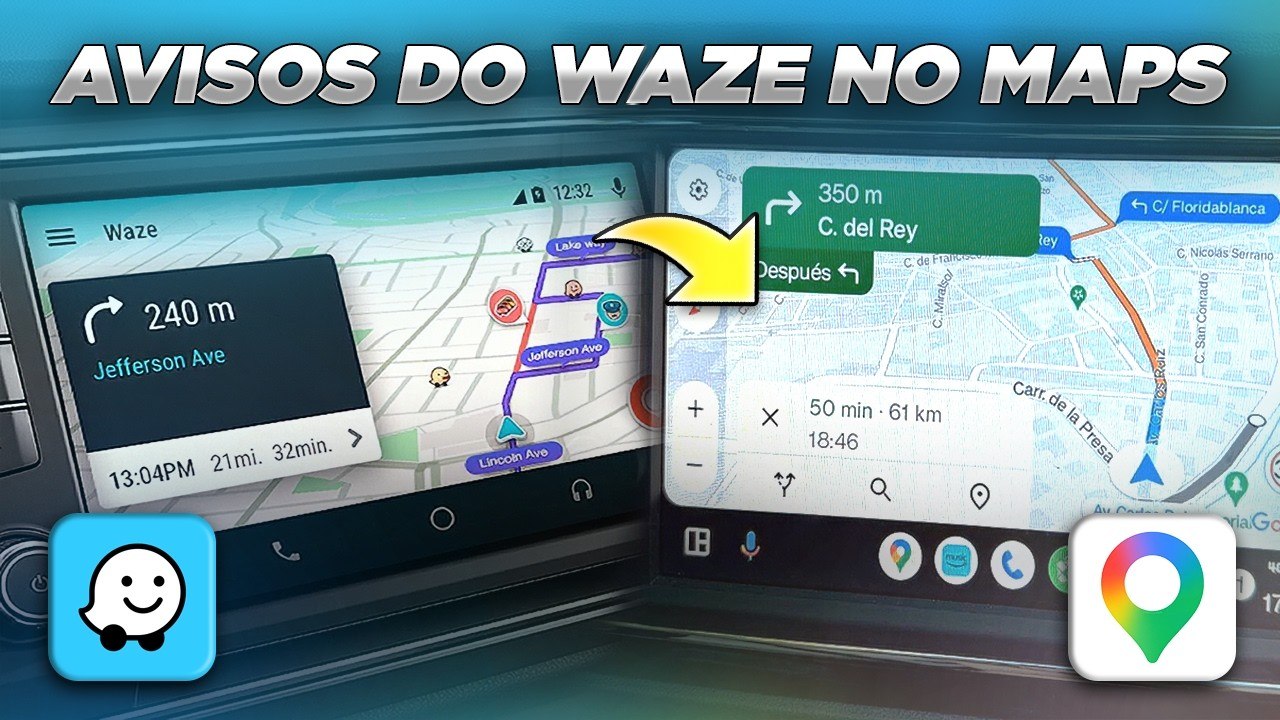
Como usar Google Maps com alertas do Waze no Android Auto (guia completo)
Muita gente prefere a navegação do Google Maps, mas sente falta dos alertas em tempo real do Waze, como avisos de lombadas, radares e perigos na pista. A boa notícia é que dá para combinar os dois — e o resultado funciona muito bem na prática.
Neste guia, você aprende exatamente como usar o Google Maps com os alertas do Waze no Android Auto, aproveitando o melhor dos dois aplicativos.
Por que usar Google Maps com Waze juntos
Antes de configurar, é importante entender o motivo dessa combinação ser tão útil:
- Google Maps → melhor navegação e rotas
- Waze → melhores alertas em tempo real
- Combinação → experiência mais completa
Enquanto o Maps foca em rotas inteligentes, o Waze se destaca pelos avisos da comunidade.
Como ativar alertas do Waze no Google Maps
Siga o passo a passo abaixo para configurar corretamente:
1. Abra o Waze primeiro
- Acesse o aplicativo do Waze no Android Auto
- Não defina nenhum destino
- Deixe o app aberto em segundo plano
Isso é essencial, pois o Waze continuará rodando e enviando alertas mesmo sem rota ativa.
2. Volte para a tela inicial
- Clique no botão “Home” da multimídia
- Abra novamente o Android Auto
3. Abra o Google Maps
- Acesse a lista de aplicativos
- Selecione o Google Maps
- Defina normalmente o seu destino
Agora o Maps será responsável pela navegação.
4. Ajuste o áudio do Google Maps
- Clique no ícone de som dentro do Maps
- Desative o áudio do aplicativo
Isso garante que apenas os alertas do Waze sejam ouvidos.
Como funciona na prática
Depois da configuração:
- O Google Maps guia a rota normalmente
- O Waze roda em segundo plano
- Os alertas aparecem por voz automaticamente
Exemplos de alertas que você pode receber:
- Lombadas à frente
- Perigos na pista
- Veículos parados
- Avisos de farol desligado
- Trânsito e acidentes
Tudo isso sem precisar usar o Waze como navegador principal.
Vantagens dessa configuração
Usar essa “gambiarra” traz vários benefícios:
- Melhor navegação com Google Maps
- Alertas mais completos do Waze
- Experiência mais segura na direção
- Funciona bem em viagens longas
É uma solução simples que melhora bastante o uso no dia a dia.
Limitações importantes
Apesar de funcionar bem, existem algumas limitações:
- O Waze não mostra a rota ativa
- Apenas os alertas funcionam
- Pode variar dependendo do Android Auto
- Depende de usuários ativos na região
Mesmo assim, na maioria dos casos, a experiência é muito positiva.
Dica extra para melhor funcionamento
Para garantir que tudo funcione corretamente:
- Mantenha ambos os apps atualizados
- Ative permissões de localização sempre
- Evite fechar o Waze manualmente
- Use conexão estável (internet ativa)
Isso garante que os alertas apareçam em tempo real.
Vale a pena usar essa combinação?
Sim, principalmente para quem:
- Prefere o Google Maps para navegação
- Quer mais segurança com alertas
- Faz viagens frequentes
- Dirige em regiões movimentadas
Essa combinação aproveita o melhor dos dois aplicativos e melhora significativamente a experiência no trânsito.
Conclusão
Usar o Google Maps com os alertas do Waze no Android Auto é uma solução simples e extremamente eficiente. Com poucos passos, você consegue unir navegação inteligente com avisos em tempo real.
Para quem busca mais segurança e praticidade ao dirigir, essa configuração se torna uma das melhores formas de usar GPS atualmente.