
Amazfit Balance 2: 5 configurações essenciais para aproveitar ao máximo o seu smartwatch


O Amazfit Balance 2 é um dos smartwatches mais completos na faixa de preço, com foco em esportes, bateria longa e muitas opções de personalização. Só que, para tirar tudo o que ele pode oferecer, vale muito a pena ajustar algumas configurações logo nos primeiros dias de uso.
A seguir, você vai ver 5 dicas e truques práticos para deixar o Amazfit Balance 2 mais preciso nos treinos, mais confortável no uso diário e com a cara do seu estilo. E, ao longo do artigo, você encontra os links atualizados com as melhores ofertas do Amazfit Balance 2, além do grupo de promoções do Promotop para receber alertas de descontos em smartwatches.
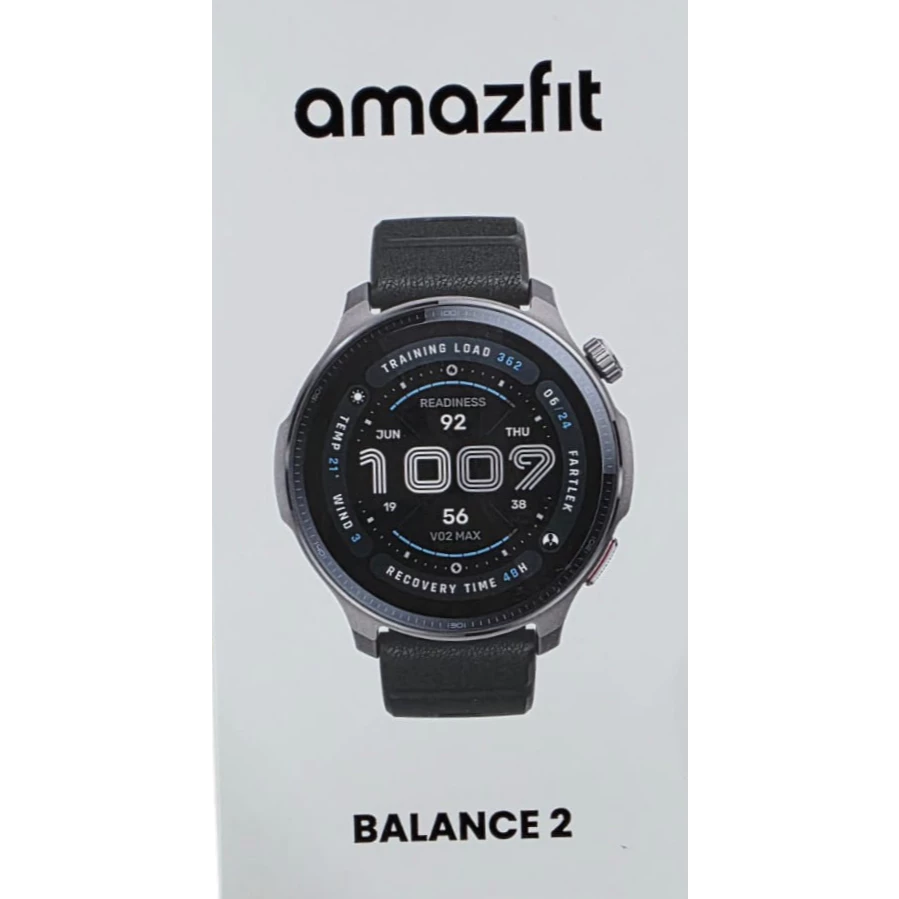
1. Ajuste o GPS do Amazfit Balance 2 para o seu tipo de treino
Se você usa o Amazfit Balance 2 para caminhada, corrida, pedal ou qualquer atividade com rota, o GPS é uma das partes mais importantes do relógio. O bom é que você pode escolher o modo de funcionamento do GPS para equilibrar precisão e consumo de bateria.
No relógio, o caminho é:
- Configurações → Treino → Configurações de GPS
Você vai encontrar quatro modos principais:
| Modo de GPS | Foco principal | Quando usar |
|---|---|---|
| Precisão | Máxima precisão | Corridas sérias, provas, treinos em que cada metro faz diferença |
| Automação (inteligente) | Equilíbrio entre precisão e bateria | Uso frequente, treinos longos, caminhadas, trilhas |
| Economia de energia | Autonomia máxima | Bateria baixa ou atividades muito longas, em que o traçado perfeito não é prioridade |
| Personalizado | Ajuste fino | Quando você quer definir banda e constelações de satélite do seu jeito |
Entendendo cada opção
- Precisão
Usa tudo o que o relógio tem de tecnologia (banda dupla, múltiplas constelações de satélite) para registrar rotas com o máximo de fidelidade possível.
Ideal para:- corredores que buscam ritmo exato,
- quem compara pace em segmentos,
- treinos intervalados em rua/parque.
- Automação (modo inteligente)
O relógio ajusta automaticamente o comportamento do GPS conforme o sinal de satélite, tentando equilibrar:- boa precisão
- com economia de bateria
Esse modo é perfeito para quem usa o Balance 2 várias horas com GPS ligado, como em trilhas longas, pedaladas ou caminhadas prolongadas.
- Economia de energia
Reduz a frequência de registro de pontos e alguns recursos de precisão para segurar a bateria.
Útil quando:- a bateria já está mais baixa,
- você precisa terminar um treino ou trilha sem ficar na mão,
- a rota não precisa ser milimetricamente perfeita.
- Personalizado
Aqui é onde usuários mais avançados podem brincar. Você consegue definir, por exemplo:- banda única ou banda dupla (por padrão, o Balance 2 vem em banda dupla, que é um grande diferencial),
- combinação de satélites,
- prioridade para precisão ou velocidade de fixação do sinal.
Se você ainda está começando, um bom caminho é:
- Usar Automação no dia a dia
- Mudar para Precisão em provas, corridas importantes ou treinos mais sérios
- Usar Economia de energia quando a bateria estiver baixa e o treino ainda for longo
2. Ative o modo luva e aproveite melhor os botões físicos
O Amazfit Balance 2 herdou uma função muito útil dos modelos outdoor da marca: o modo luva. Ele é pensado para quem vai treinar em clima frio, neve ou usa luvas com frequência.
Como ativar o modo luva
No relógio:
- Configurações → Preferências → Modo luva
Esse modo ajusta a sensibilidade da tela para que ela funcione mesmo com luvas de até cerca de 2 mm de espessura. É ideal para:
- corridas em locais frios,
- esportes na neve,
- uso em moto ou bike com luva mais fina.
Se a sua luva não se encaixa bem na sensibilidade da tela, ainda assim o Balance 2 continua muito usável graças aos botões laterais.
Controle quase total só com botões
O Amazfit Balance 2 permite controlar quase todo o sistema pelos botões, o que é excelente para:
- uso em água (toques falsos na tela molhada),
- luva mais grossa,
- treinos em que você não quer ficar “cutucando” a tela.
Padrão de funcionamento:
- Botão superior
- Pressão curta: abre o menu principal/atividades
- Pressão longa: atalho configurável (vamos ver na dica 4)
- Botão inferior
- Pressão curta: voltar
- Pressão dupla: atalho configurável
Com isso, você consegue:
- navegar pelos menus,
- subir e descer listas,
- iniciar treinos,
- abrir apps importantes,
tudo praticamente sem tocar na tela. Para esportes e aventuras ao ar livre, isso faz muita diferença.
3. Personalize o Always On Display para combinar com o seu estilo
O Amazfit Balance 2 oferece um Always On Display (Sempre na tela) bem flexível, com duas abordagens:
- seguir o estilo do mostrador atual, ou
- usar um layout fixo, independente do watchface.
Para configurar, no relógio:
- Configurações → Tela e brilho → Sempre na tela
Você verá duas opções importantes:
- Seguir mostrador (seguir a marcação)
O estilo de tela sempre ativa acompanha o design do mostrador que você está usando.
Exemplos:- mostrador digital: fica só horário simplificado, às vezes com data, em brilho reduzido
- mostrador analógico: ponteiros mais discretos e menos informação.
É ótimo para quem gosta de variedade: trocou a watchface, o Always On acompanha.
- Seleção de estilo
Em vez de seguir a watchface, você escolhe um layout fixo de Always On Display.
Mesmo que você mude o mostrador principal, o relógio sempre vai exibir aquele estilo específico quando estiver em modo sempre ligado.
Dentro da seleção de estilo, você encontra:
- opções minimalistas com só hora e minutos,
- layouts com data e pequenos detalhes,
- estilos mais “outdoor”, como o tema de montanha.
Alguns desses estilos ainda permitem personalização de detalhes, como cor e alguns elementos exibidos.
Esse ajuste é ideal para quem:
- não gosta do Always On mudando toda hora,
- prefere um layout fixo, limpo, fácil de ler,
- quer economizar um pouco de bateria usando um estilo mais simples.
4. Use os botões de atalho para acessar rapidamente o que você mais usa
Além de servirem para navegação, os botões do Amazfit Balance 2 podem ganhar atalhos personalizados, deixando o relógio muito mais prático.
Para configurar:
- Configurações → Preferências → Botões de atalho
Você pode definir:
- Botão superior (pressionar e segurar)
Por padrão, ele costuma abrir o Zep Flow (assistente pessoal).
Mas você pode trocar por:- Treino
- Mapas offline
- BioCharge
- Tempo
- Outros recursos nativos
- E até aplicativos instalados (Spotify, GoPro, etc.)
- Botão inferior (duplo clique)
Por padrão vem como “nenhum”.
Você pode configurar, por exemplo:- Tempo
- Notificações
- Treino
- Qualquer outro app ou função que use bastante
Exemplo prático de setup:
- Pressão longa no botão superior: Treino (para iniciar corrida ou caminhada muito rápido)
- Duplo clique no botão inferior: Tempo (previsão do tempo sempre à mão)
Com isso, você transforma o Balance 2 em um relógio extremamente ágil:
- quer treinar? Segura o botão superior e parte
- quer saber se vai chover? Dois cliques embaixo e pronto
Para quem treina todo dia, esse detalhe faz bastante diferença na experiência.
5. Deixe o sistema com a sua cara: menus, ícones, cores e exibição noturna
O Amazfit Balance 2 é um dos modelos mais completos em personalização de interface. Você consegue ajustar desde a ordem dos apps no menu até o estilo de ícones e um modo especial para ambientes escuros.
Reorganize o menu principal
No próprio menu principal do relógio, você pode:
- Pressionar e segurar um ícone de app
- Arrastar para cima ou para baixo e mudar a posição
Isso é ótimo para:
- deixar no topo os aplicativos que você mais usa (treino, clima, alarmes, apps instalados),
- jogar lá para baixo o que quase nunca é usado.
Se você instalou um app específico (por exemplo, Golf, GoPro, etc.), pode subir esse app para as primeiras posições e deixar tudo mais acessível.
Mude o estilo dos ícones
Ainda em:
- Configurações → Tela e brilho → Estilo de tema
Você pode trocar o pacote de ícones, escolhendo entre:
- visual padrão
- um estilo mais moderno, com ícones mais limpos e estilizados
É um detalhe visual, mas que deixa o relógio com aparência renovada sem precisar trocar de mostrador toda hora.
Ajuste a cor geral da tela
Na mesma seção:
- Configurações → Tela e brilho → Estilo de cor da tela
Você pode optar entre:
- Vívido – cores mais saturadas, contraste mais alto
- Natural – cores mais neutras, mais próximas da realidade
Em tela AMOLED, esse ajuste faz diferença. Para quem não gosta de tudo “estourado” demais, o modo Natural costuma ser mais confortável para uso prolongado.
Use a exibição noturna (modo noite) em ambientes escuros
O Amazfit Balance 2 também traz um modo de exibição noturna, inspirado em relógios outdoor mais robustos.
Caminho:
- Configurações → Tela e brilho → Exibição noturna
Você pode:
- ativar manualmente
- ou configurar um horário para ligar e desligar automaticamente (por exemplo, das 21h às 6h)
Esse modo:
- troca o esquema de cores da interface, usando tons como laranja ou verde
- reduz o impacto da luz nos olhos em ambientes muito escuros
- ajuda em situações como:
- trilhas noturnas,
- viagens,
- acampamentos,
- mergulhos ou uso noturno em locais sem iluminação artificial.
Não existe detecção totalmente automática de ambiente (como em alguns relógios topo de linha), mas o agendamento por horário já resolve muito bem para quem tem rotina mais definida.
Onde encontrar boas ofertas do Amazfit Balance 2
O Amazfit Balance 2 costuma ter excelente custo-benefício, principalmente quando aparece em promoção. Em muitos momentos, os melhores valores surgem em marketplaces como a Shopee, com cupons e descontos progressivos.
